











想必大家都应该知道mindmanager吧,你们知道怎么优化主题吗?不清楚的朋友可以去下文学习一下mindmanager优化主题的方法步骤哦。
mindmanager优化主题的方法步骤

一、修改主题形状
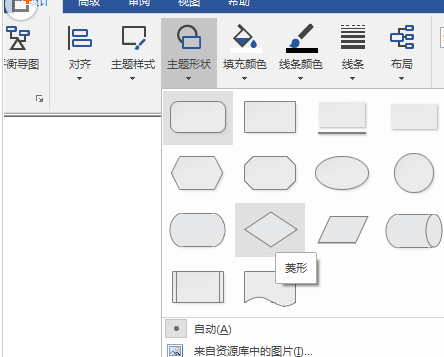
我们先打开mindmanager软件,默认的主题形状是圆角矩形。如果你觉得它不是很符合你的需要,你可以随时修改其为其他形状。选中主题,在“设计”菜单中,单击“主题形状”,选择应用即可。
二、添加填充颜色
为主题添加填充颜色,通常可以让主题更突出。但是同级主题最好选取同样的填充颜色,否则会让导图看起来杂乱无章。在MindManager中,选中主题,单击“设计”>“填充颜色”,即可为主题添加合适的填充颜色。
三、组织主题样式
对设计完成的主题(包括形状、颜色等),我们可以将其所有的样式创建成主题样式,方便对其他主题一键应用,或者后期使用。选中设计完成的主题,在“设计”菜单栏中,单击“主题样式”,点击“从选定主题中新建样式”,即可创建其为一个主题样式,同时打开“组织主题样式面板”。
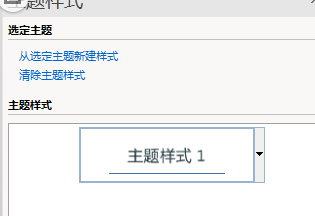
注释:对创建的主题样式,可通过点击直接应用;右击可修改其相关属性。
四、主题优化示例
通常,我们会将主题形状和填充颜色等结合起来设置,以下图效果为例,要求设置主题形状为“线条”,填充颜色“无”:
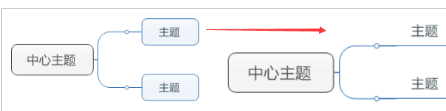
我们先选中主题,在主题形状中选择“线条”即可应用;
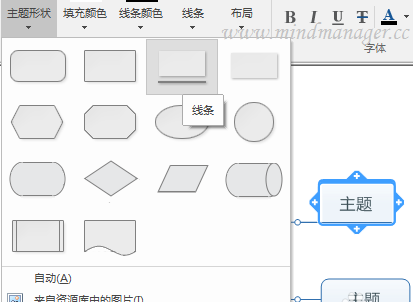
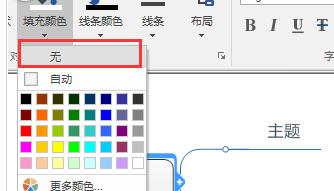
这时同样选中主题,单击“填充颜色”,点击“无”应用,设置填充颜色为无;
再选中设置完成的主题,单击主题样式,选择“从选定主题中新建样式”,即可将设置好的主题样式保存至“主题样式”面板中;
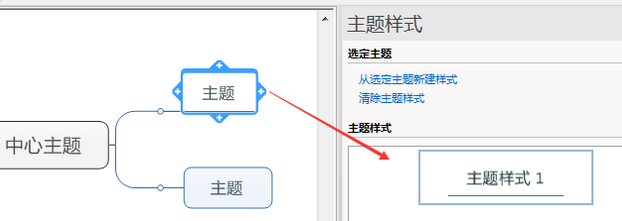
最后我们选中其他要设置的主题,单击创建的“主题样式”,即可一键应用。同时,选中创建的主题样式右击,你可以进行重命名、删除、应用、更新等操作。
上文就是mindmanager优化主题的方法步骤,是不是都明白了呀!