






Windows Media Player中播放速度的设置方法步骤

2019-08-26 15:29:34来源:互联网作者:down

Windows Media Player

Windows Media Player

软件类型:视频播放 软件大小:36.85MB 软件平台:  PC  软件语言:简体中文

标签: Windows Media Player 11 wmp11播放器

查看详情

      今天我们来学习一下Windows Media Player中播放速度的设置方法步骤吧,有不清楚的小伙伴,一起来学习一下吧。

      Windows Media Player中播放速度的设置方法步骤

Windows Media Player中播放速度的设置方法步骤

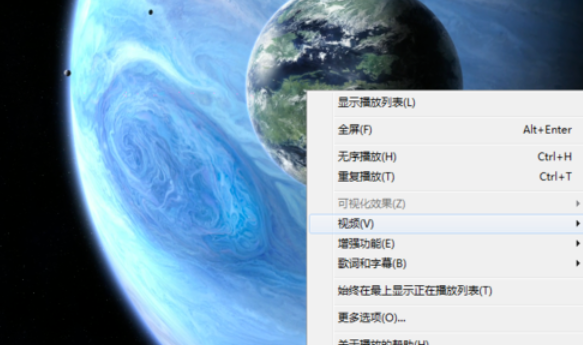
      Windows Media Player播放视频时,右击视频播放画面区域,如下图所示:
Windows Media Player中播放速度的设置方法步骤

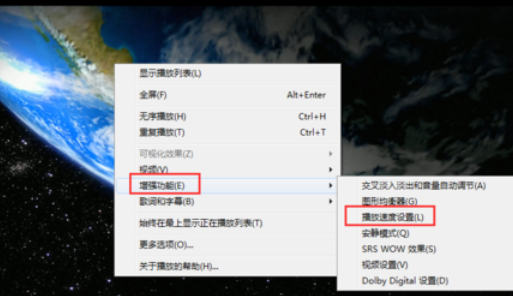
      然后在右击菜单中,找到“增强功能(E)”下的“播放速度设置(L)”,并单击它,如下图所示:
Windows Media Player中播放速度的设置方法步骤

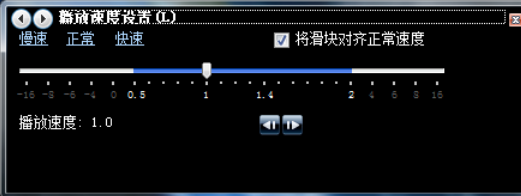
      此时会弹出“”弹框,此时可以对视频的播放速度进行设置,如下图所示:

Windows Media Player中播放速度的设置方法步骤

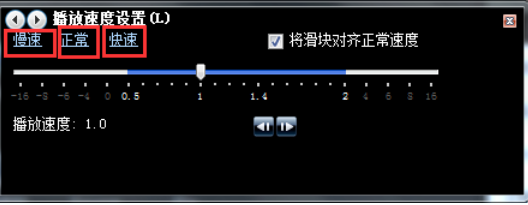
      接着我们根据需要,选择是否需要勾选“将滑块对齐正常速度”,可以点击左上角的“慢速”、“正常”、“快速”来设置播放速度,如下图所示:
Windows Media Player中播放速度的设置方法步骤

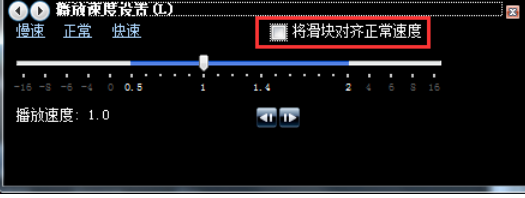
      下面介绍一种手动滑动滑块来设定任意播放速度的方法,取消“将滑块对齐正常速度”的勾选,如下图所示:
Windows Media Player中播放速度的设置方法步骤

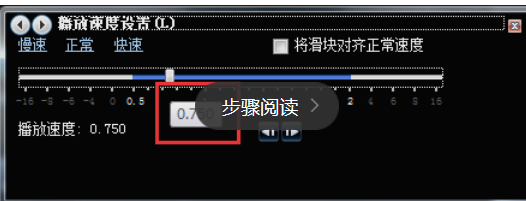
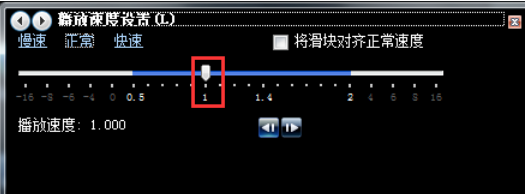
      在用鼠标选中滑块,并移动鼠标,此时可以看到设定的播放速度,可以设定为任意播放速度,如下图所示:
Windows Media Player中播放速度的设置方法步骤

      显示的播放速度如下图所示,释放鼠标后,即设定好播放速度。

Windows Media Player中播放速度的设置方法步骤

      上文即是Windows Media Player中播放速度的设置方法步骤,你们应该都学会了吧!