photoshop cs6制作旋转水波光效果的相关操作方法

2019-08-11 10:32:32来源:下载之家作者:xzzj

      今天小编就带大家来共同学习photoshop cs6制作旋转水波光效果?希望可以帮助到有需要的小伙伴哦,下面就是详细完整的操作步骤。

      photoshop cs6制作旋转水波光效果的相关操作方法

photoshop cs6制作旋转水波光效果的相关操作方法

      我们需要先打开photoshop cs6软件,然后新建一个400*400的画布

      接着我们将背景填充为黑色。

photoshop cs6制作旋转水波光效果的相关操作方法

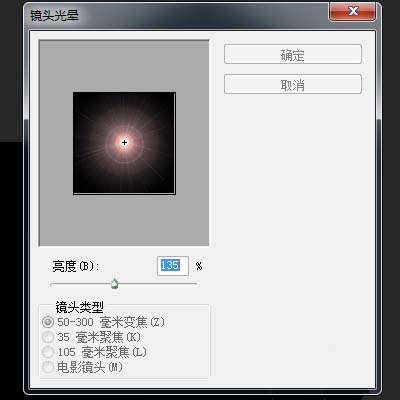
      接着我们点击菜单:滤镜-渲染-镜头光晕(中心对准)

photoshop cs6制作旋转水波光效果的相关操作方法

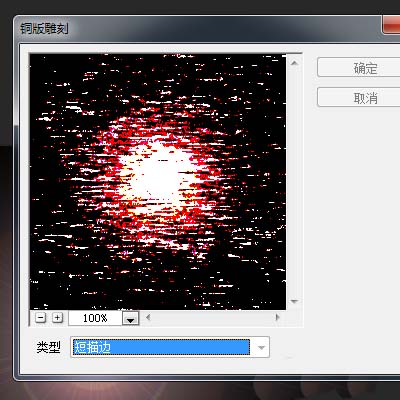
      菜单:滤镜-像素化-铜版雕刻。

photoshop cs6制作旋转水波光效果的相关操作方法

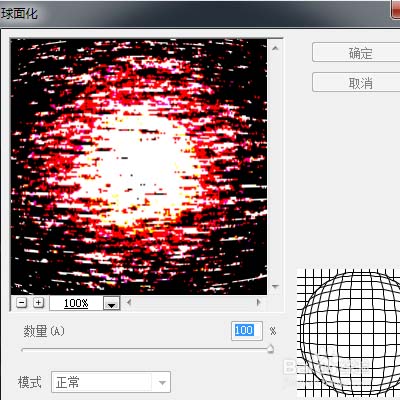
      菜单:滤镜-扭曲-球面化

photoshop cs6制作旋转水波光效果的相关操作方法

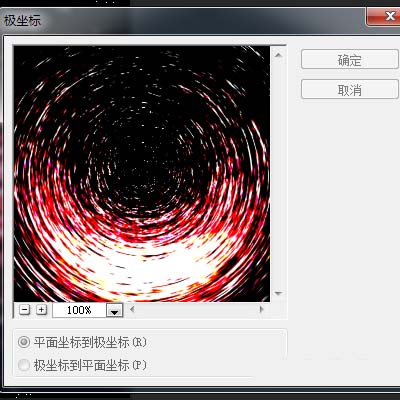
      菜单:滤镜-扭曲-极坐标

photoshop cs6制作旋转水波光效果的相关操作方法

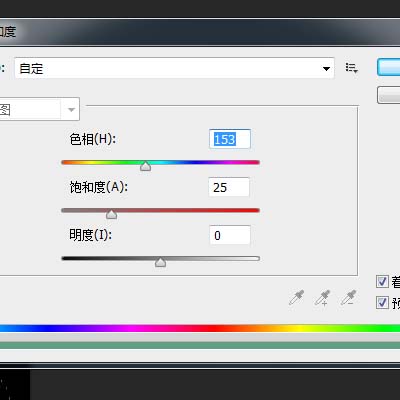
      菜单:图像-调整-色相/饱和度(着色)

photoshop cs6制作旋转水波光效果的相关操作方法

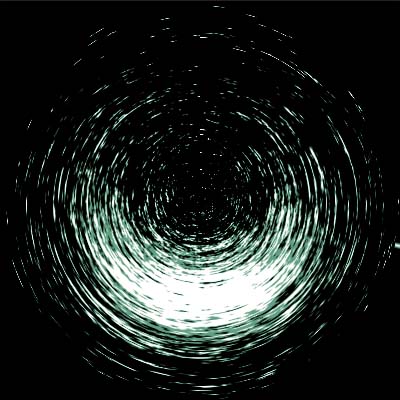
      最后效果如下

photoshop cs6制作旋转水波光效果的相关操作方法

      按照上文为你们讲述的photoshop cs6制作旋转水波光效果的具体操作方法,你们是不是都学会啦!