Microsoft Office Visio绘画饼状示意图的操作教程

2019-08-10 10:26:29来源:下载之家作者:xzzj

Microsoft Office Visio

Microsoft Office Visio

软件类型:办公软件 软件大小:5.69MB 软件平台:  PC  软件语言:简体中文

标签: microsoft office visio visio2003下载

查看详情

      Microsoft Office Visio绘画饼状示意图怎么用,相信很多使用该软件的朋友们对此都很感兴趣,下面就和大家来分享一下,希望可以帮助到大家。

      Microsoft Office Visio绘画饼状示意图的操作教程

Microsoft Office Visio绘画饼状示意图的操作教程

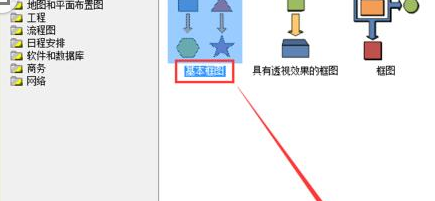
      我们需要先打开Microsoft Office Visio软件,新建一个“基本框图”的工程文件,如图所示。
Microsoft Office Visio绘画饼状示意图的操作教程

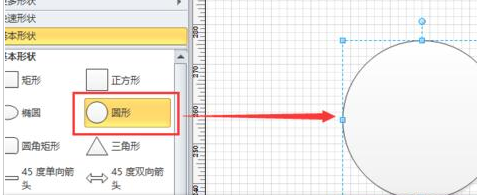
      然后我们将左侧“基本形状”中的圆形拖入到右侧的编辑栏中进行编辑,如图所示。
Microsoft Office Visio绘画饼状示意图的操作教程

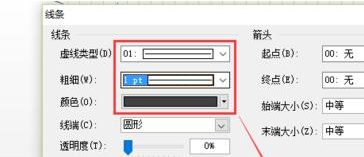
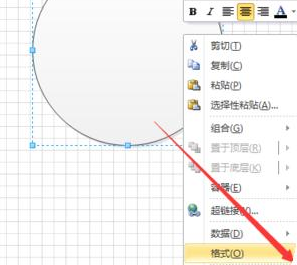
      接着我们用鼠标右键单击圆形,选择“格式”-“线条”选项,在弹出对话框中编辑圆形的边缘线条,如图所示。
Microsoft Office Visio绘画饼状示意图的操作教程

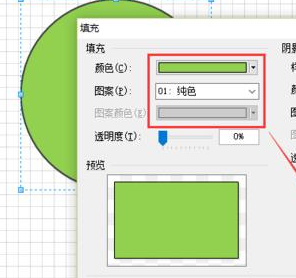
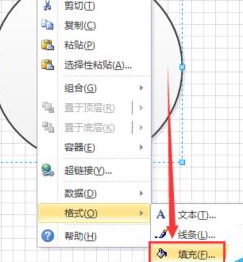
      再用鼠标右键单击圆形,选择“格式”-“填充”选项,在弹出对话框中编辑圆形的填充属性,如图所示。
Microsoft Office Visio绘画饼状示意图的操作教程

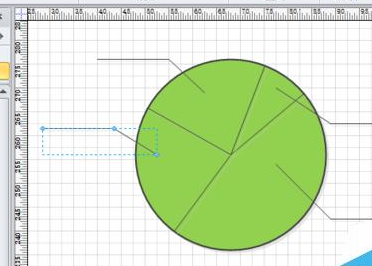
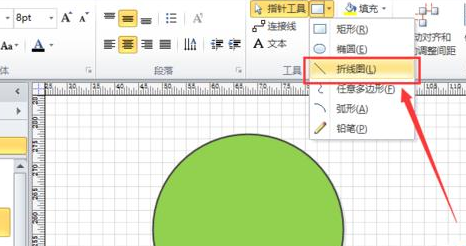
      这时编辑完成后,选择菜单栏“折线图”选项,按照图中所示绘制出相应的折线段。
Microsoft Office Visio绘画饼状示意图的操作教程

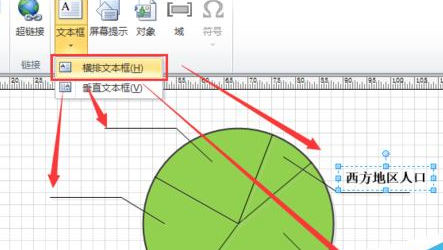
      我们接着选择菜单栏“插入”-“文本框”-“横排文本框”选项,在四个对应的示意引出线上标注出对应含义,如图所示。
Microsoft Office Visio绘画饼状示意图的操作教程

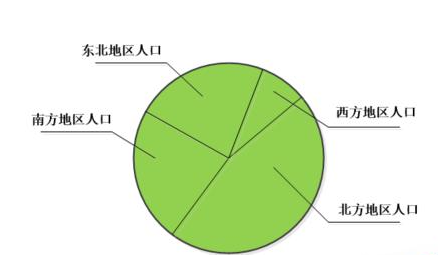
      最户我们即可看到如图所示的饼状示意图了。

Microsoft Office Visio绘画饼状示意图的操作教程

      根据上文为你们讲述的Microsoft Office Visio绘画饼状示意图的具体操作步骤介绍,你们是不是都学会了呀!