




最近不少朋友表示还不会自定义调整滚轮滚屏速度的操作步骤,使用下面小编就带来火狐浏览器自定义调整滚轮滚屏速度的操作方法哦,一起去看看吧。
火狐浏览器自定义调整滚轮滚屏速度的操作教程

我们需要先打开火狐浏览器,在地址栏输入about:config,然后回车;

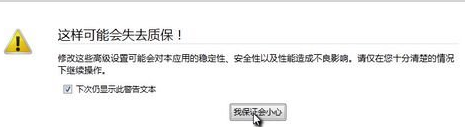
然后我们在弹出来的窗口中点击“我保证会小心”按钮;
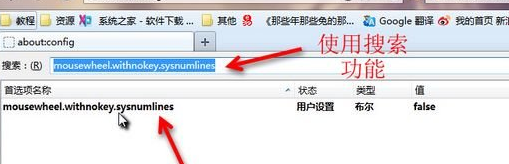
接下来在搜索框中输入mousewheel.withnokey.sysnumlines ,然后双击该项,将其值设为False。
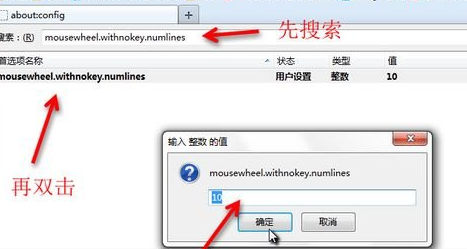
最后我们同样在搜索框中输入mousewheel.withnokey.numlines ,双击该项,然后可以根据自己的习惯设置数值,这里的数值代表每滚动一次滑轮,所滚动的行数。例如数值为10时,我们滚动一次就是10行,可自行设置。
依照上文为你们讲述的火狐浏览器自定义调整滚轮滚屏速度的详细操作流程,你们是不是都学会了呀!