







今天小编给大家讲解multisim使用的详细操作教程,有需要或者有兴趣的朋友们可以看一看下文,相信对大家会有所帮助的。
multisim使用的详细操作教程

首先打开Multisim10软件,大致熟悉一下界面环境。

点击左上角的“地”的图标,这样就选中了接地符号。

如下图所示点击左上角的“电阻”图标按钮。

依次选定“BASIC”>>“RESISTOR”>>“阻值”>>“OK”选项,这样就选定了我们想要的电阻,同样的方法,我们可以一次性选够电路要用的电阻。

在刚才的界面中依次选定“BASIC”>>“CAP_ELECTROLIT”>>“容值”>>“OK”选定想要的电容。可一次性选好要用的电容。

在刚才的界面中依次选定"Transistors">>"BJT_NPN">>"2N5551">>"OK"选定三极管。

依然在同样的界面依次选定"Resources">>"POWER_RESOURCES">>"AC_POWER">>"OK"选定交流电源。

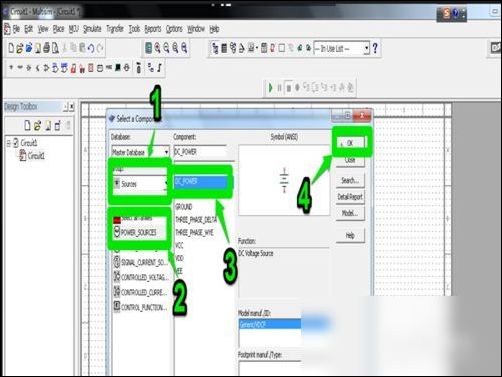
依然在同样的界面依次选定"Resources">>"POWER_RESOURCES">>"DC_POWER">>"OK"选定直流电源。
右键电阻,选择图中表示的选项将电阻旋转90度。

以上就是小编给大家带来的全部内容,大家都学会了吗?