









很多新手用户还不了解ps制作春联的具体操作,所以下面小编就带来了ps制作春联的方法教程哦。
ps制作春联的相关使用方法

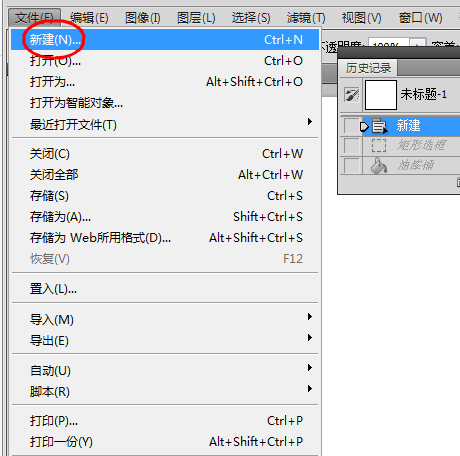
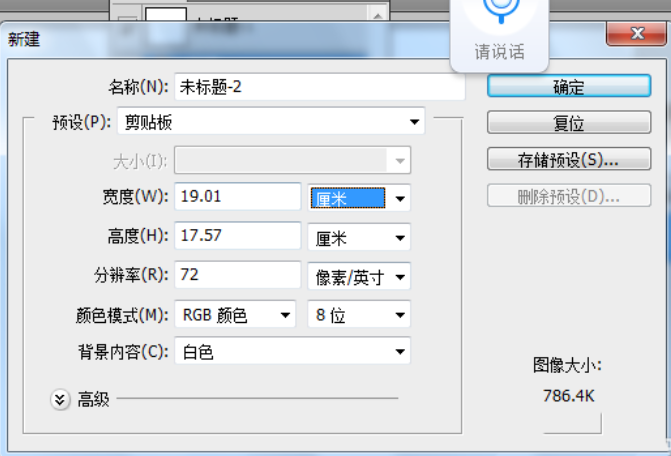
在PS中点击文件新建,新建一个宽度为29厘米,长度17厘米白色文件。
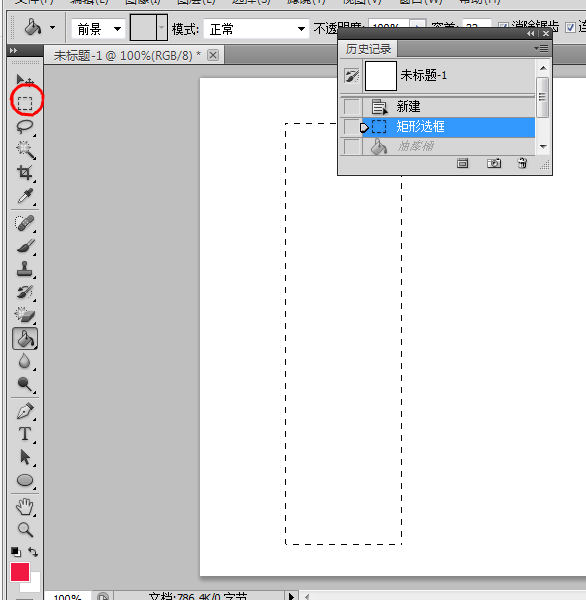
点击左边菜单的选框工具,在白色文件上选出一个长方形,即对联大小。
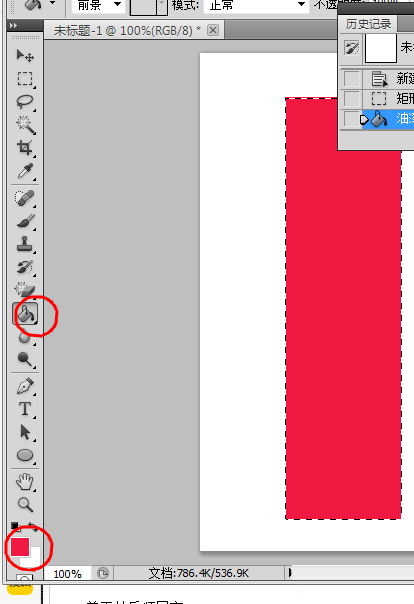
点击油漆桶工具,选择正红色,将油漆桶放在选框内,点击鼠标,选框内就变成红色。
按住CTRL加alt键,用鼠标点击红色对联,拖至右边,就复制了一个与刚才一模一样的对联红纸。
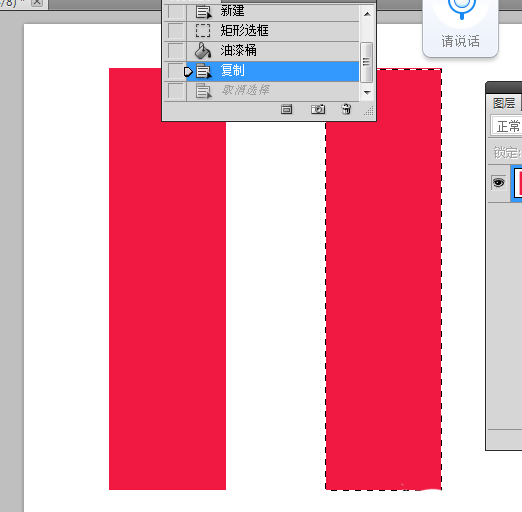
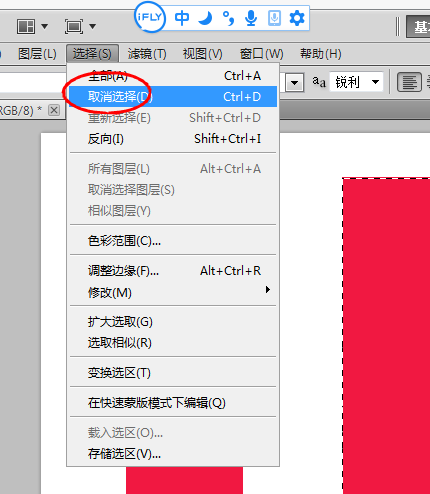
这时右边红色对联外框还有蚂蚁线,点击上面菜单的选择----取消选择,蚂蚁线消失。
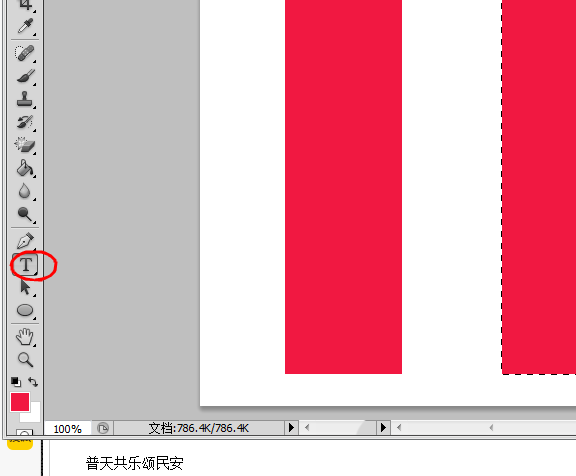
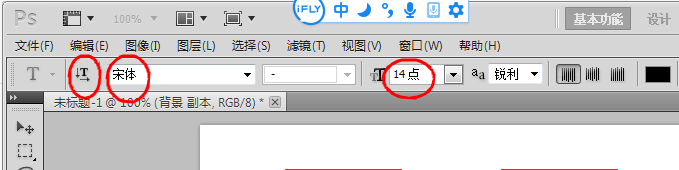
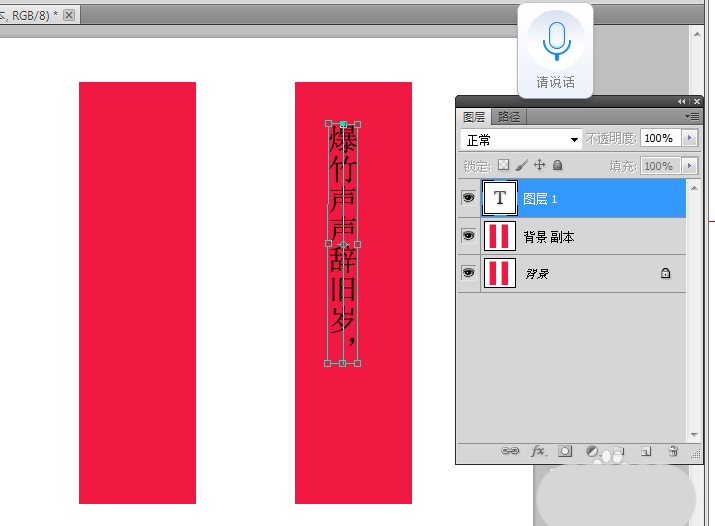
点击左边菜单的文字工具,选择字号大小和字体,及文字排列的方向,对联上打出上联和下联。
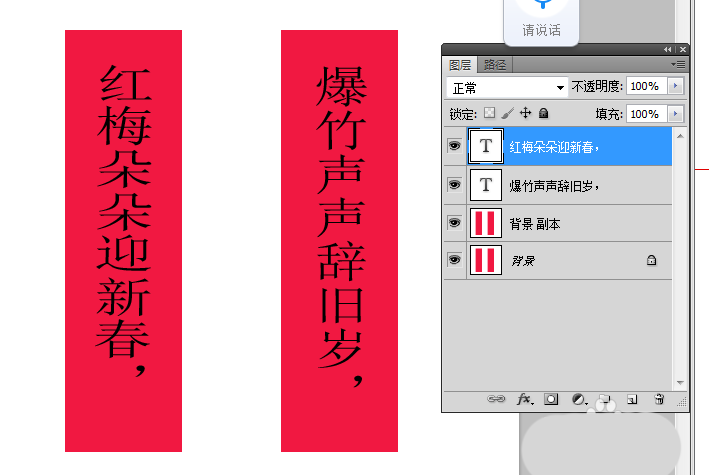
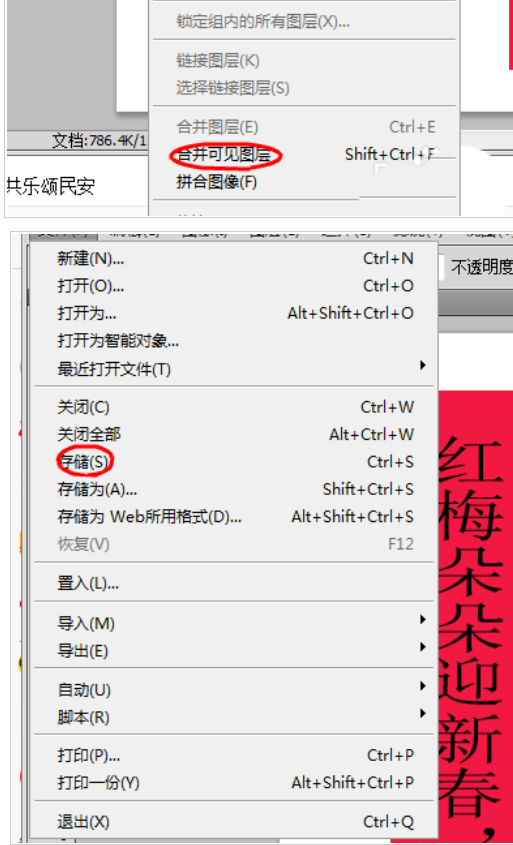
点击菜单----图层----------向下合并图层,这样一副对联就制作完成了,文件储存就可储存在电脑里,可以拷贝出来到打印商店去把它打印出来。
上文就讲解了ps制作春联的详细操作内容,希望有需要的朋友都来学习哦。