Microsoft Office Visio绘画没有箭头直线的操作流程

2019-07-26 17:52:32来源:下载之家作者:tjxz

Microsoft Office Visio

Microsoft Office Visio

软件类型:办公软件 软件大小:5.69MB 软件平台:  PC  软件语言:简体中文

标签: microsoft office visio visio2003下载

查看详情

      最近一些用户们在使用Microsoft Office Visio的时候,不熟悉其中绘画没有箭头直线?今日在这里就为你们带来了Microsoft Office Visio绘画没有箭头直线的详情介绍。

      Microsoft Office Visio绘画没有箭头直线的操作流程

Microsoft Office Visio绘画没有箭头直线的操作流程

      我们需要先打开Microsoft Office Visio软件

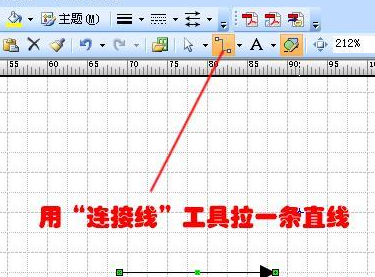
      然后在工具栏中找到“动态连接线”,在画图界面中拉一条直线,将出现一条带箭头的直线,如下图所示:
Microsoft Office Visio绘画没有箭头直线的操作流程

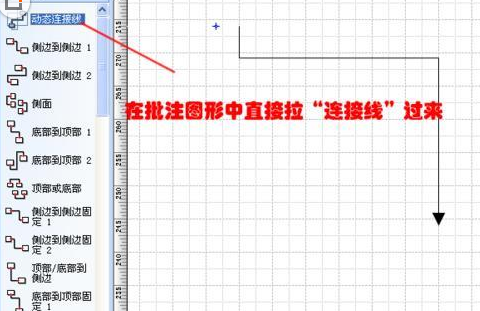
      亦或者直接在左侧“工具栏”中的“连接线”中,直接将连接线拉进画图界面,如下图所示:
Microsoft Office Visio绘画没有箭头直线的操作流程

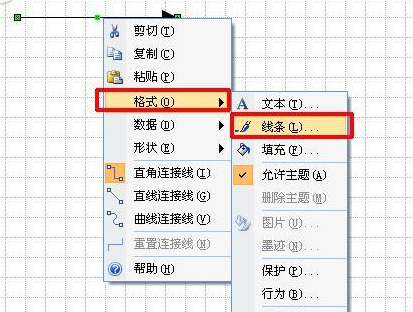
      然后我们点击选中点线条,然后点击鼠标右键,在下拉菜单中,依次选择“格式”-“线条”,如下图所示:
Microsoft Office Visio绘画没有箭头直线的操作流程

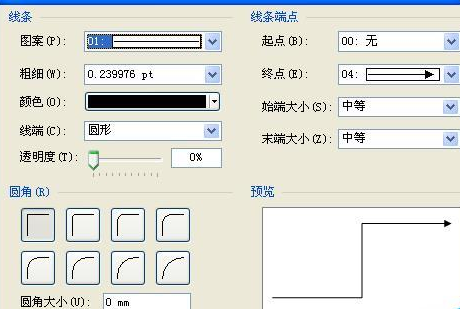
      此时,将会弹出“线条”设置框,如下图所示:

Microsoft Office Visio绘画没有箭头直线的操作流程

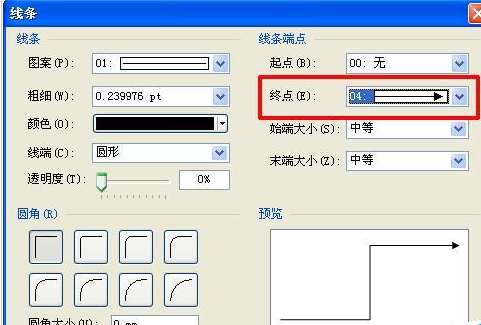
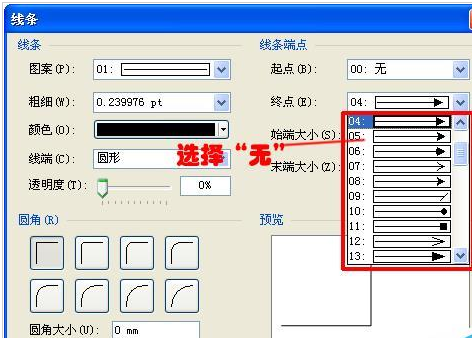
      这时在“线条端点”选项中,找到“终点”选项,如下图所示;

Microsoft Office Visio绘画没有箭头直线的操作流程

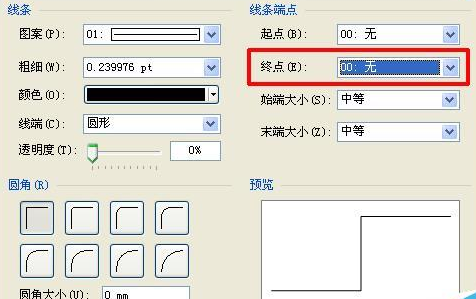
      然后我们点击“终点”旁边的下拉箭头,在弹出的线条种类中选择“无”(在进度条最上端),如下图所示;
Microsoft Office Visio绘画没有箭头直线的操作流程

      线条终点选中“无”后,点击,右下角的“确定”,如下图所示:

Microsoft Office Visio绘画没有箭头直线的操作流程

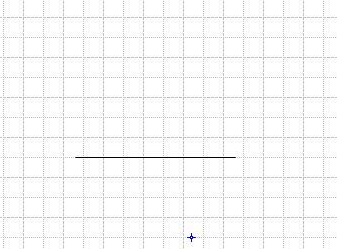
      上述设置好后,线条将会变为无箭头的直线,如下图所示;

Microsoft Office Visio绘画没有箭头直线的操作流程

      以上就是小编给大家带来的全部内容,大家都学会了吗?