











在使用Premiere时,有的新手朋友还不晓得Premiere制作进度条动画的操作,下面我们一起去学习一下Premiere制作进度条动画的操作过程吧,相信对大家一定会有所帮助的。
Premiere制作进度条动画的操作教程

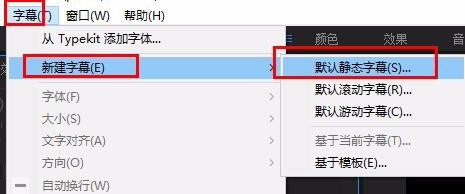
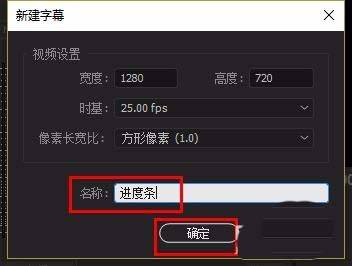
打开pr,在上方找到“字幕”-“新建字幕”-“默认静态字幕”,修改“名称”为进度条-“确定”
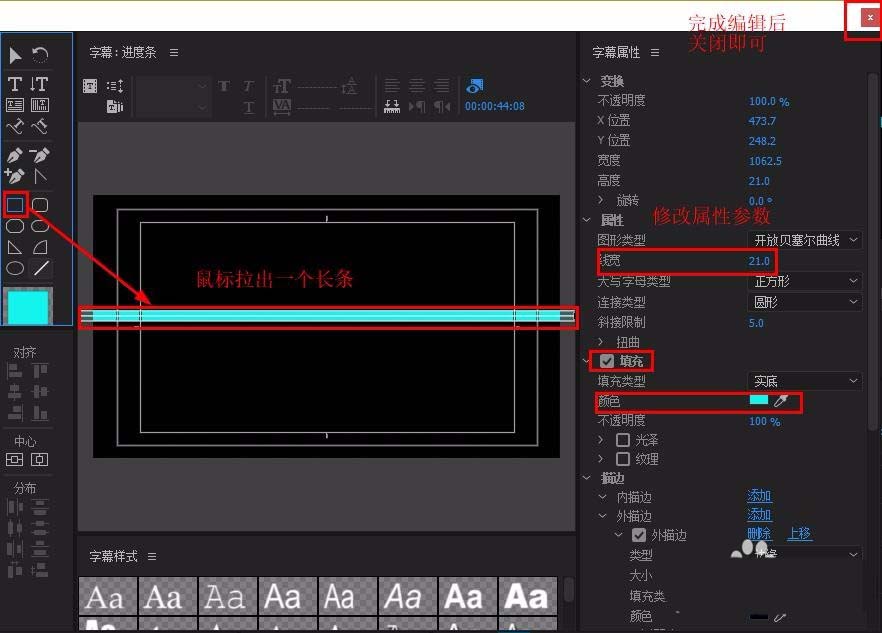
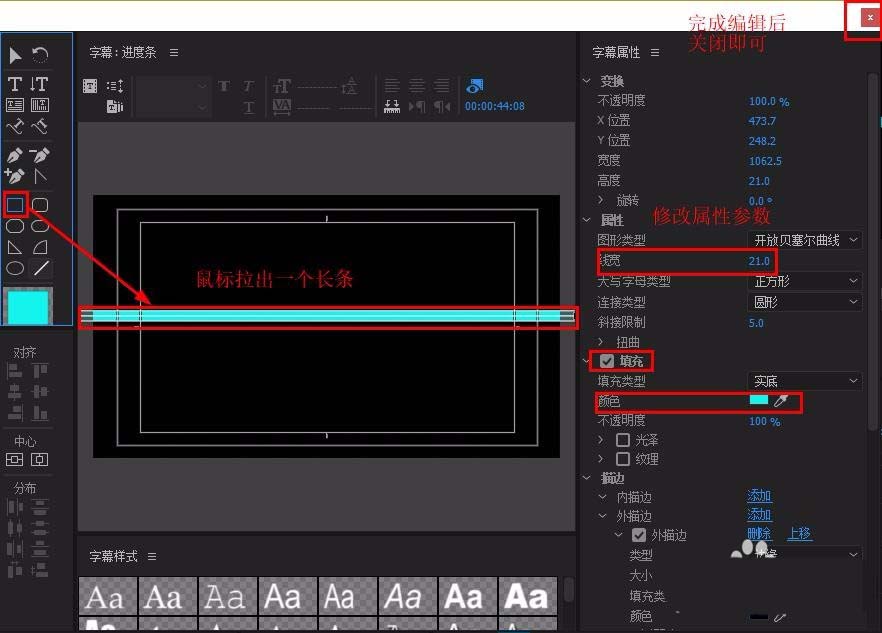
然后在打开的字幕编辑面板中找到□,在编辑区拉出一个长方形进度条(也可以选其他形状,自定),修改填充颜色为蓝色(可自定)和线宽等数值(自己满意即可),完成后关闭窗口
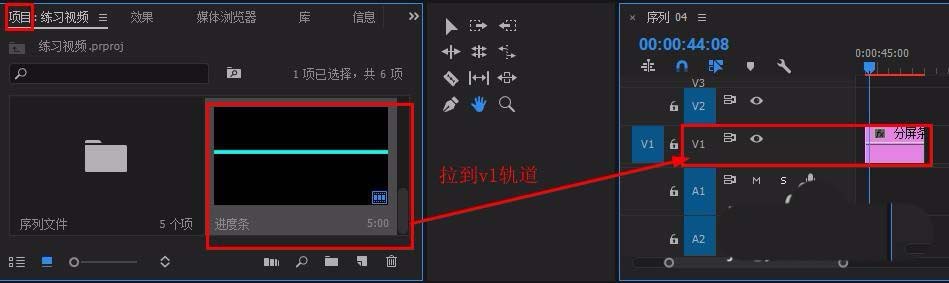
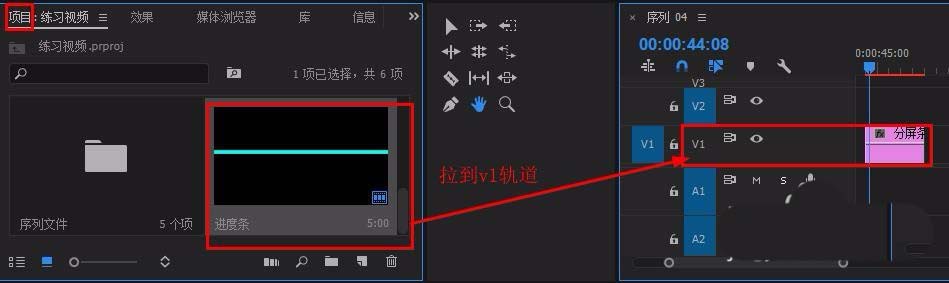
在“项目”面板找到进度条,拉到v1轨道
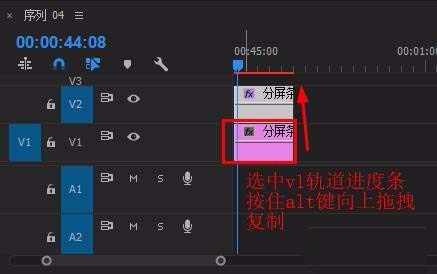
再选中v1进度条,按住alt键向上拖拽复制一个到v2轨道
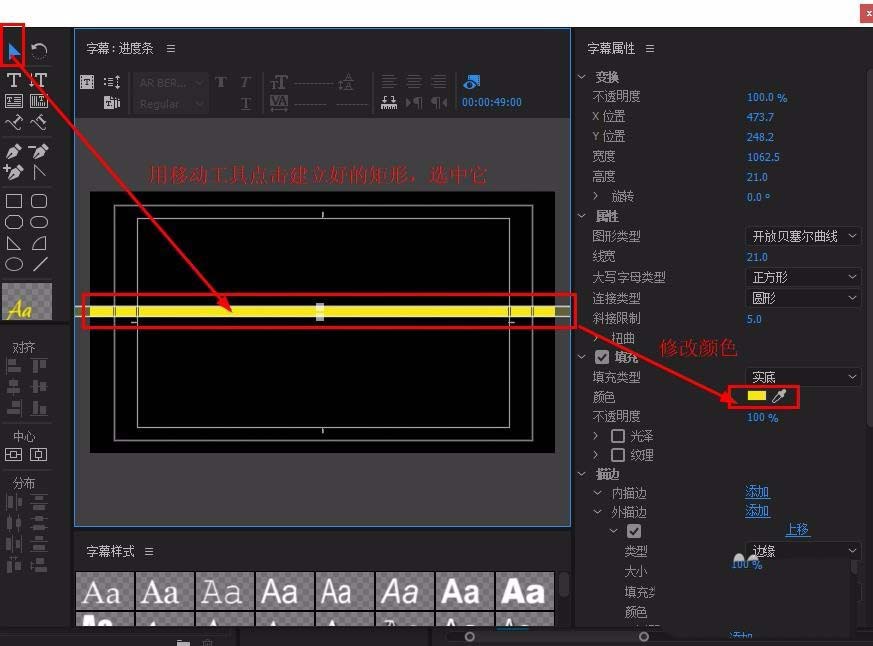
这时双击v2轨道的进度条,打开字幕编辑面板,修改填充颜色为黄色(可自定),关闭窗口即可,此时有两个不同颜色的进度条
在“效果”面板搜索栏输入“裁剪”,将其拖到v2进度条上,(“视频效果”-“变化”-“裁剪”)
这时将时间标尺移到进度条开始处
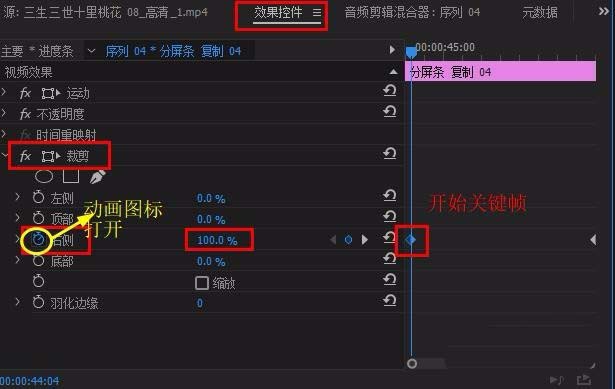
再选中v2进度条,在其“效果控件”面板中找到“裁剪”,打开“右侧”前的“动画”图标,建立开始关键帧,修改数值为100%,再将时间标尺移到进度条结尾处,点击“关键帧”图标,建立结尾关键帧,修改数值 0%
最后从头播放就行。
注:将两个关键帧位置挪近可加速进度条播放

以上这里为各位分享了Premiere制作进度条动画的图文操作内容。有需要的朋友赶快来看看本篇文章吧。