AI如何更改笔刷颜色?AI更改笔刷颜色操作步骤

2022-03-21 08:47:48来源:下载之家作者:dingding

Adobe illustrator cc2021

Adobe illustrator cc2021

软件类型:图像处理 软件大小:57.00KB 软件平台:  PC  软件语言:简体中文

标签: Adobe illustrator cc2021 图形制作

查看详情

      大家都知道在AI中可以制作很多种矢量图,那么在制作的过程中如何更改笔刷颜色呢?下面小编就为大家带来AI更改笔刷颜色操作步骤,有需要的可以来了解了解哦。

      AI如何更改笔刷颜色?AI更改笔刷颜色操作步骤

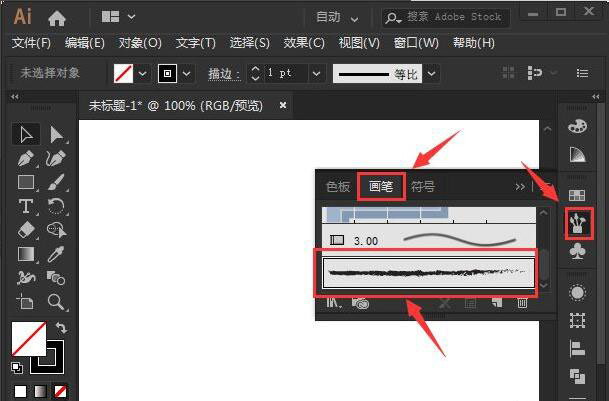
      首先点击【画笔】选择自己喜欢的画笔样式,比如:【炭笔-羽毛】。
AI如何更改笔刷颜色?AI更改笔刷颜色操作步骤

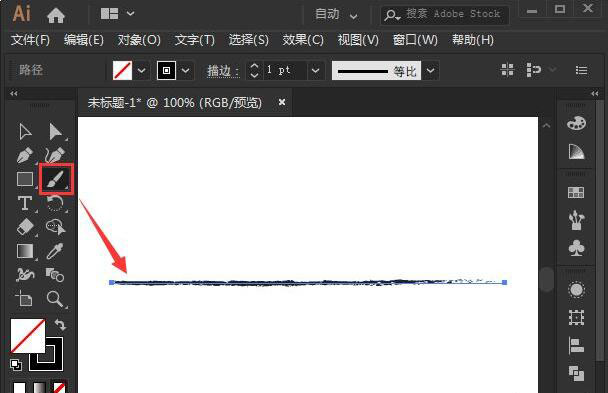
      然后用【画笔工具】绘画出笔刷,它默认的颜色是黑色。

AI如何更改笔刷颜色?AI更改笔刷颜色操作步骤

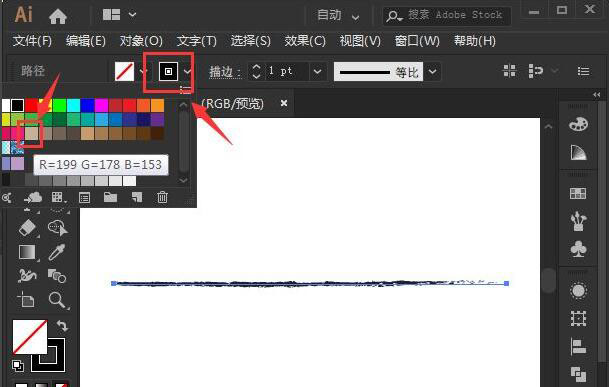
      接着选中笔刷,点击【描边】选择自己喜欢的颜色即可。

AI如何更改笔刷颜色?AI更改笔刷颜色操作步骤

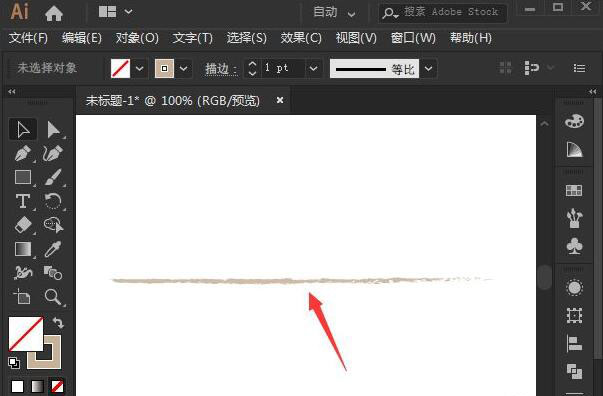
      最后,可以看一下笔刷更改颜色之后的效果。

AI如何更改笔刷颜色?AI更改笔刷颜色操作步骤

      谢谢大家的阅读这篇AI更改笔刷颜色操作步骤,希望本文能帮助到大家!更多精彩教程请关注下载之家!