
 WPS Office官方版 官方最新版
 powerpoint2010 4.3.5.10
 Office2007 4.3.5.10
 MindManager v2019
 excel2007官方版 4.3.5.10
 XMind8 官方中文版

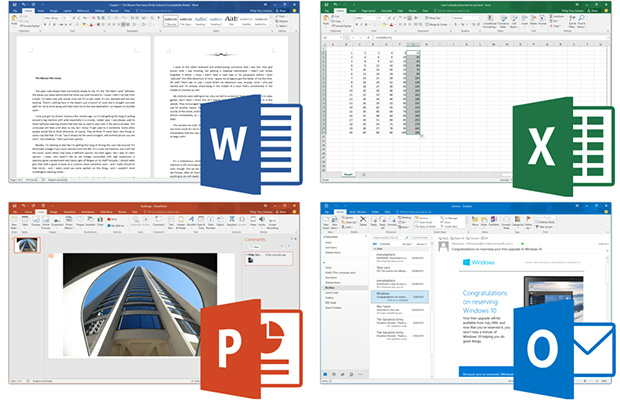
Office 2023是微软推出的新一代高效生产力套件,作为经典的办公软件代表,它在延续Word、Excel、PowerPoint等核心应用的同时,带来了更现代化的用户体验和更强大的协作功能。新版Office 2023深度融合了Microsoft Cloud云服务,支持实时共同创作和无缝分享,并引入了多项AI智能辅助功能,例如Excel中的高级数据分析建议、Word中的智能纠错与写作风格优化等。无论是撰写文档、处理数据、制作演示文稿还是团队协作,Office 2023都能为用户提供更流畅、更智能且安全可靠的办公体验,是企业办公和个人学习的得力助手。
软件亮点
高兼容性:兼容 Office 格式以及其他常见文档格式,如 PDF、TXT、CSV 等。
云办公与跨平台支持:提供强大的云服务功能,用户可以将文件保存在 WPS 云端,并在不同设备(PC、手机、平板等)之间无缝同步。
智能化办公:引入 AI 技术,如智能文档、智能表格和智能表单等,支持在线创建、编辑、分享文档,提升办公效率。
个性化设置:提供丰富的自定义选项,用户可以根据自己的使用习惯调整界面元素的位置和显示内容。
软件功能
文字处理(WPS Writer)
文本编辑与排版:提供强大的文本编辑功能,支持文字样式设置、段落调整、页面布局、目录生成等高级排版功能。
语法与拼写检查:新增智能语法和拼写检查功能,自动检测并提供修改建议,减少文档错误。
模板与样式:内置丰富的文档模板,如报告、简历、信件等,用户可以快速应用模板并调整内容。
PDF 编辑与转换:支持将 PDF 文件转换为 Word 文档,反之亦然,方便用户进行文档格式转换和编辑。
协作功能:支持多人同时编辑,实时更新和评论,提高团队的工作协同效率。
表格处理(WPS Spreadsheet)
数据分析与管理:提供丰富的数据处理功能,包括数据排序、筛选、条件格式化、数据透视表等,支持大数据量的快速处理。
函数与公式:支持多种内置函数和公式,可以进行复杂的数学、统计、逻辑运算,适用于财务、工程、科研等领域的分析。
图表功能:支持生成多种类型的图表,如柱状图、饼图、折线图等,帮助用户直观展示数据。
协同办公:多用户实时编辑同一文件,支持在线多人协作处理数据和文档。
演示文稿(WPS Presentation)
演示文稿制作:提供多种动态效果和过渡效果,帮助用户制作专业的演示文稿。
模板库:内置大量精美的演示模板,用户可以根据需求选择合适的模板进行快速制作。
演示共享与协作:支持多人协作制作演示文稿,并可直接在线分享,进行实时编辑和评论。
视频与音频嵌入:可以在幻灯片中嵌入视频、音频文件,增强演示效果。
云文档与协作功能
WPS 云文档:用户可以将文件存储在 WPS 云端,实现跨设备同步,随时随地访问和编辑文档,避免文件丢失。
实时协作与批注:多人可以同时在线编辑同一文档,实时查看修改,并支持文件的在线批注和评论,极大地提升团队协作效率。
文件共享与权限控制:支持文件分享功能,用户可以设置不同的权限(查看、编辑、评论等),确保文件的安全性和机密性。
PDF 功能
PDF 阅读与编辑:用户可以打开、浏览和编辑 PDF 文件,支持添加注释、批注、高亮等功能。
PDF 转换:支持将 PDF 文件转换为 Word、Excel、PowerPoint 格式,方便进行后续编辑。
软件特色
兼容性:兼容 Microsoft Office 格式(如 .docx、.xlsx、.pptx 等),用户可以轻松打开、编辑并保存 Office 文档。
云办公:集成 OneDrive 云存储服务,实现文档的在线同步与协作编辑。
智能化:引入了诸多新特性与优化功能,如智能语法检查、AI 写作助手等,提升用户在文档编辑、排版设计、内容协作等方面的效率和体验。
使用方法
Office怎么开启护眼模式?
第一步,在电脑上使用Office软件随便打开一篇word文档或excel文档。

第二步,进入到word文档界面后,在软件界面顶部的菜单栏上,找到【设计】选项卡,然后点击进入。
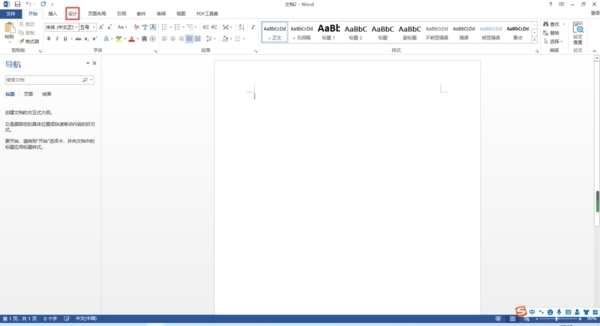
第三步,进入到设计选项卡界面后,在界面的下方,找到【页面颜色】选项,并点击它,接着在其下方的选项中,选择【其他颜色】。
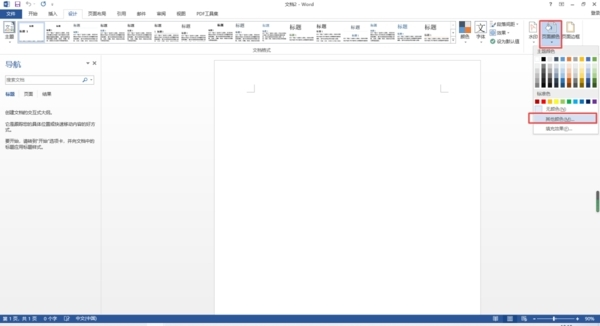
第四步,然后软件就会弹出颜色的设置窗口,此时我们找到窗口顶部的【自定义】选项卡,并点击打开。
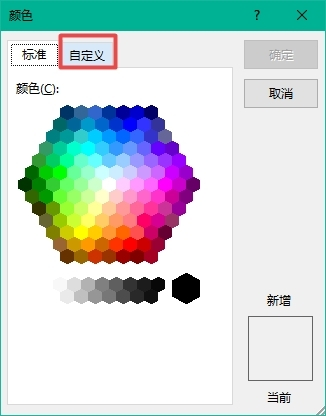
第五步,接着在自定义颜色界面中,将红、绿、蓝三个色谱调整为【203】、【233】和【207】,然后点击【确定】按钮。

第六步,最后回到word界面后,我们就可以看到,文档的颜色就变成我们想要的护眼模式的颜色了。

不过需要注意的是,此方法虽然在根本上改变了文档的颜色,但是也只能够单独针对一个文档来进行修改,不能够对所有的文档进行设置,所以只要由此需求时,我们就得一个文档设置一次。
常见问题
打字出现空白
问题描述:在 WPS 编辑文档时,打字出现空白,无法正常显示文字。
解决方法:
打开 WPS 软件,进入编辑页面。
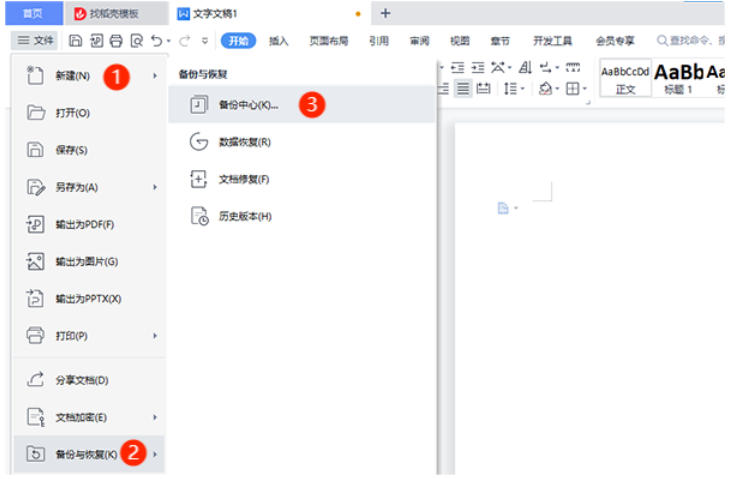
点击文件选项旁的三横图标,选择“选项”。
在选项窗口中,切换到“视图”选项卡。
勾选“隐藏空白”选项,点击确定。
返回编辑页面,即可正常打字。
云空间满
问题描述:WPS 云空间已满,无法继续上传或保存文件。
解决方法:
打开 WPS 文档,点击右上角的头像,进入个人中心。
在“注册用户”下方,点击“更多云服务”旁的下拉箭头,选择“立即前往”。
在左侧“我的文档”中,选择需要删除的文件,点击右侧的三个点,选择“移至回收站”。


