 转转大师OCR识别软件 最新版 v4.0.0.0
 神奇OCR文字识别软件 最新版 v3.0.0.284
 转易侠扫描王 官方版 v3.0.0.0
 金舟截图软件 电脑版 v3.2.5.0
 apowersoft录屏王 官方版
 HyperSnap2021 官方版 v2021
ScreenCapture是一款集成了高级截图与屏幕录制功能的综合性屏幕捕捉工具。它提供灵活多样的捕捉模式,包括全屏、活动窗口、自定义矩形区域、固定形状以及滚动长截图等。在截图后,用户可利用内置编辑器直接添加箭头、文字、模糊、高亮等标注。其屏幕录制功能支持高清视频录制,可自定义帧率、区域,并同时捕获系统音频、麦克风或摄像头画面。软件通过全局热键和托盘图标实现快速调用,支持多种格式输出与自动保存规则,是进行软件演示、教程制作、问题反馈和内容创作的得力助手。
软件功能
多样化截图模式:
跨屏幕截图:支持多显示器环境下的截图操作,无论连接多少个显示器,都能一次性捕捉所有屏幕内容,特别适合多屏工作环境。
滚动截图(截长图):能够捕捉超出屏幕显示范围的长页面内容,如长网页、长文档等,满足技术文档编写和内容分享的需求。
高分屏支持:完美适配高分辨率显示器,确保截图清晰、精确。
窗口区域高亮:智能识别并突出显示窗口区域,让截图更加精准、清晰。
专业色彩工具:
智能颜色提取:内置高级颜色提取器,支持通过快捷键快速复制 RGB 颜色(Ctrl+R)、HEX 颜色(Ctrl+H)以及 CMYK 颜色(Ctrl+K),为设计师和开发者提供便捷的色彩管理。
取景框功能:实时显示鼠标所在位置的颜色信息,方便用户随时获取屏幕上的颜色值。
多样化绘图标注:
几何图形:提供填充和非填充的椭圆、正圆(按住 Shift 键绘制)、矩形、正方形(按住 Shift 键绘制)等绘图工具,满足各种标注需求。
标注工具:包括箭头、排序标号、曲线、直线(按住 Shift 键绘制)、半透明直线等,方便用户添加说明和指示。
编辑功能:支持马赛克、橡皮擦、文本标注等编辑功能,用户可以随时修改、删除已绘制的元素(鼠标移到元素上即可进行编辑)。
便捷的操作体验:
撤销重做:支持 Ctrl+Z 撤销、Ctrl+Y 重做操作,确保操作灵活性。
钉图功能:可以将截图内容固定在桌面上,方便随时查看和参考。同时支持鼠标滚轮缩放操作,用户可以调整钉图窗口的大小。
保存选项:支持保存为文件(Ctrl+S)、保存到剪贴板(Ctrl+C 或双击鼠标左键)等多种保存方式。

软件特色
高性能引擎:基于 Skia 图形库构建,确保截图和图像处理的高效执行。内存占用低,CPU 使用率控制在最小范围,实现快速响应和稳定运行。
独立运行:仅需单个可执行文件,无需安装任何依赖库或进行复杂配置,真正实现即开即用。
命令行集成:提供丰富的命令行控制参数,可以轻松集成到其他应用程序中,支持自动化截图流程。例如,通过子进程调用 ScreenCapture.exe,并根据退出代码判断操作结果。
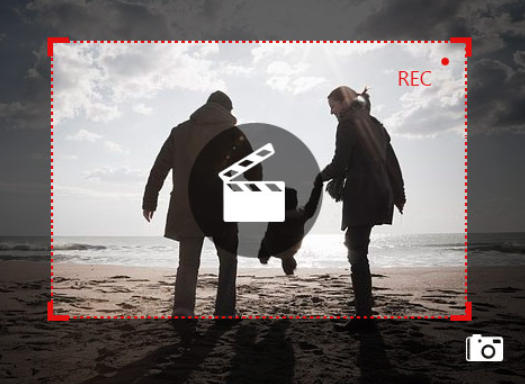
软件亮点
日常办公:用于捕捉屏幕内容、添加标注和说明,方便制作演示文档、技术文档等。
程序开发:支持代码文档制作、错误调试记录等场景,帮助开发者高效地记录和分享信息。
设计协作:提供专业的色彩工具和绘图功能,方便设计师进行设计稿反馈、色彩一致性检查等工作。
教学培训:用于课件制作、软件界面截取等场景,帮助教师更好地展示和讲解知识。
常见问题
截图质量不理想
原因:未正确设置压缩参数。
解决方案:使用 --comp 参数调整图片质量和缩放比例,例如 ScreenCapture.exe --comp:6,60(6 为压缩级别,60 为缩放比例)。
快捷键冲突
原因:与其他软件快捷键冲突。
解决方案:通过 AutoHotKey 脚本自定义快捷键,例如 ^!A::Run "path/to/ScreenCapture.exe"。
编辑功能不熟悉
现象:对撤销/重做、元素修改等操作不熟悉。
解决方案:使用快捷键 Ctrl+Z 撤销、Ctrl+Y 重做;将鼠标移动到已绘制元素上即可进行编辑或删除。


