
 Microsoft Toolkit 4.3.5.10
 paragon ntfs for mac 中文版v15.5.102
 360安全卫士 14.0
 Crossover 官方版24.0.4
 Windows11 ppt 4.3.5.10
 360安全浏览器 官方最新

DebugView(亦称 Dbgview)是一款由微软 Sysinternals 推出的轻量级、极具效率的实时调试信息捕获工具。它的核心功能在于能够无缝捕获并显示运行在本地系统或网络上的应用程序和驱动程序输出的调试信息。无论是由 OutputDebugString API 输出的日志、内核模式驱动程序通过 DbgPrint 发出的追踪信息,还是 Win32 事件,它都能一览无余。无需修改目标程序代码或附加复杂的调试器,DebugView 便能以纯文本形式实时呈现这些底层信息,使其成为软件开发者和系统管理员进行问题诊断、性能分析和系统监控的利器,堪称“软件运行的透视镜”。
软件亮点
开发阶段:在开发阶段,DebugView 可以用于快速验证逻辑路径,确保代码的正确性。
测试阶段:在测试阶段,DebugView 可以辅助复现异常流程,帮助测试人员快速定位问题。
运维阶段:在运维阶段,DebugView 可以实现无停机故障排查,降低运维成本。
远程调试:DebugView 还支持远程调试功能,通过网络 TCP/IP 协议实时监控多台远程计算机的调试输出。
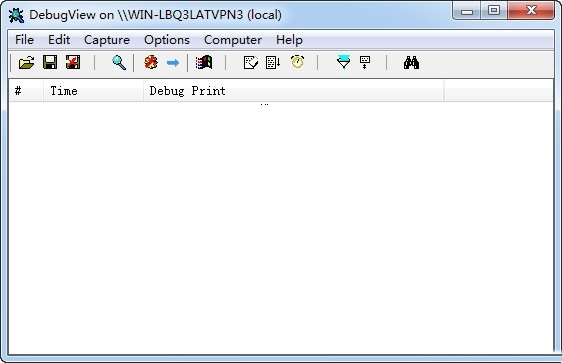
软件功能
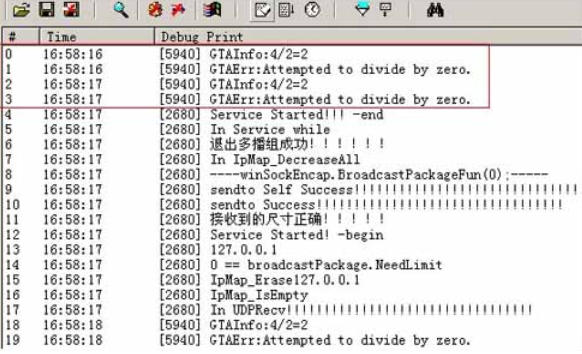
调试输出捕获:DebugView 能够捕获通过 OutputDebugString API 输出的调试信息,无需源码或附加调试器即可实时查看程序运行时的日志输出。这一功能特别适用于无法启动 IDE 调试会话的场景。
实时监控:DebugView 支持实时监控功能,能够即时显示捕获到的调试信息,帮助开发者快速定位问题。
多线程识别:DebugView 能够识别并显示不同线程的调试信息,方便开发者进行多线程调试。
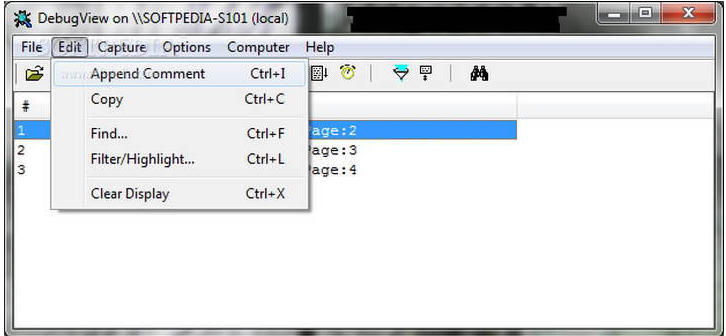
过滤筛选:DebugView 提供了强大的过滤筛选功能,允许用户根据关键词、进程 ID 等条件筛选调试信息,提高调试效率。
日志保存:DebugView 支持将捕获到的调试信息保存到文件中,方便后续分析。
软件特色
实时捕获与显示调试信息:DebugView 能够在不中断程序运行的情况下,实时捕获和显示应用程序、驱动程序及系统服务通过 OutputDebugString API 输出的调试信息。这一功能对于快速定位问题、验证逻辑正确性至关重要,尤其适用于无法启动 IDE 调试会话的场景。
支持多种调试输出类型:DebugView 不仅支持捕获 Win32 应用程序的调试输出,还能捕获内核模式的调试信息,为开发者提供了全面的系统级调试能力。
强大的过滤与筛选功能:DebugView 提供了丰富的过滤和筛选选项,允许用户根据关键词、进程 ID、线程 ID、日志级别等条件进行筛选,从而快速定位到关键信息,提高调试效率。
日志保存与导出功能:DebugView 支持将捕获到的调试信息保存为文本文件,并支持多种导出格式(如 CSV、XML 等),方便后续分析和分享。此外,日志文件还支持循环写入,当文件达到指定大小时会自动覆盖旧日志,避免磁盘空间耗尽。
远程调试能力:DebugView 支持通过网络 TCP/IP 协议实时监控多台远程计算机的调试输出,使得分布式系统的调试变得更加便捷。
轻量级与易用性:DebugView 是一款轻量级的调试工具,无需复杂的设置和配置即可快速上手。其简洁直观的用户界面提供了必要的功能来定制调试环境,满足不同开发者的需求。
常见问题
无法二次启动或内核捕获失败
问题表现:在Windows 10环境下,关闭DebugView后尝试第二次启动时,系统无法捕获内核级别调试信息(Kernel Capture)。
原因:Windows 10新增了对内核驱动程序加载后文件修改的限制,导致DebugView在释放内核组件dbgv.sys时写入失败。
解决方法:
使用修正版:下载DebugView 4.81或更高版本,该版本已针对此问题修复代码逻辑,确保写入失败时程序继续运行并提示错误。
手动修改代码(高级用户):通过反汇编工具将代码中的条件跳转指令jnz(跳转如果结果不为零)更改为jmp(无条件跳转),对应反汇编位置filepos: 45ac,将指令75(jnz)改为EB(jmp)。


