 金舟投屏 官方版 v2.3.0
 EV投屏 2.1.4
 闪电文字语音转换软件 官方版 v2.4.2.0
 爱拍录屏 官方版 v2.6.1
 金舟录屏大师 最新版 v4.1.0
 Guitar Pro2021 最新版 v2021
刻岸录屏大师是一款功能全面的国产屏幕录制软件,专注于为用户提供高清、流畅且易于操作的录制体验。它支持全屏、选区、窗口及摄像头等多种录制模式,并能同时捕捉系统声音与麦克风语音,满足游戏直播、网课教学、软件演示、会议记录等多样化需求。软件提供鼠标高亮、点击特效、画笔标注等实时绘图工具,让讲解更直观。其核心优势在于性能优化出色,录制过程中对电脑资源占用低,确保游戏或大型软件运行不掉帧。
软件亮点
操作简易性
界面直观:采用简洁设计,所有功能一目了然,新手用户可快速上手。
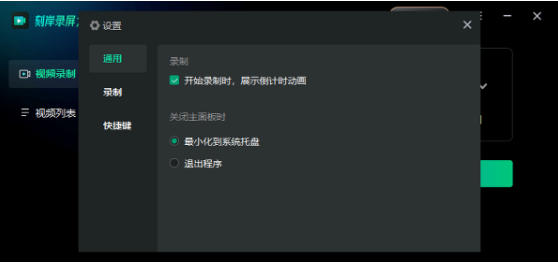
快捷键自定义:支持调整快捷键组合,提升操作效率。
悬浮窗模式:录制过程中可随时调出悬浮窗,进行暂停、停止、截图等操作。
性能优化
低资源占用:录制过程中对系统性能影响较小,确保流畅运行其他程序。
硬件加速:部分版本支持硬件加速技术,进一步提升录制效率。
无广告干扰
软件完全免费且无广告,提供纯净的使用体验。
软件功能
多种录制模式
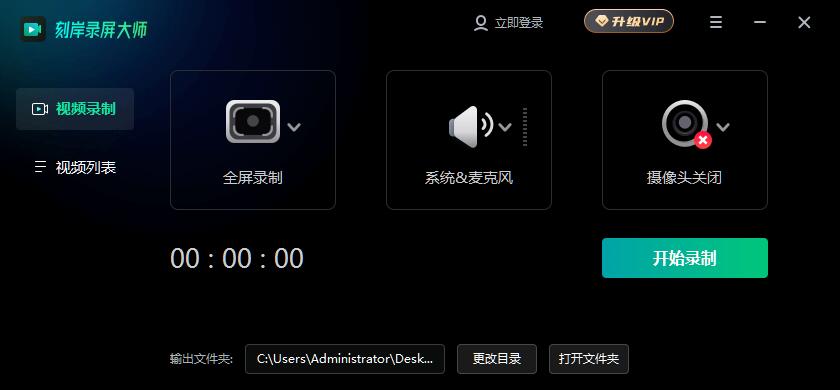
全屏录制:一键开启全屏录制,操作简单,适合录制完整桌面内容或全屏游戏。
区域录制:自由选择桌面任意区域进行录制,灵活适配局部内容需求(如软件操作演示)。
摄像头录制:支持同步录制摄像头画面,可应用于在线教学、视频会议等场景,增强画面真实感。
游戏录制:支持全屏游戏录制,通过快捷键(如开始/暂停Alt+F1、结束Alt+F2)控制录制流程,避免游戏进程冲突。
高清录制与格式支持
高清分辨率:最高支持4K分辨率录制,画面清晰细腻,满足高质量视频需求。
多格式输出:支持MP4、AVI、FLV、WMV等多种格式,方便在不同设备上播放或分享。
帧率选择:可自定义帧率(如60帧、144帧),适应不同场景的流畅度要求。
声音录制与编辑
多音轨支持:可单独录制系统声音或麦克风声音,或同时录制两者,满足解说、配音等需求。
基础编辑功能:录制后支持剪辑视频、添加文字/标记、调整音量等,简化后期处理流程。
软件特色
网课录制
录制在线课程视频,支持摄像头画面同步,方便学生离线复习或分享。
示例:教师录制PPT讲解时,可打开摄像头展示板书或手势,增强互动性。
会议录制
录制线上会议内容(如Zoom、腾讯会议),支持高清画质与清晰音频,便于后续整理或分享。
示例:企业培训或项目讨论时,录制关键环节供未参会人员查看。
游戏录制
录制游戏实况,支持高帧率与高清画质,捕捉精彩瞬间。
示例:游戏主播录制操作过程,后期添加解说后上传至视频平台。
软件教程制作
录制软件操作步骤,通过区域录制聚焦特定界面,结合画笔工具标注重点。
示例:制作Photoshop教程时,录制工具使用过程并添加文字说明。
、安装步骤
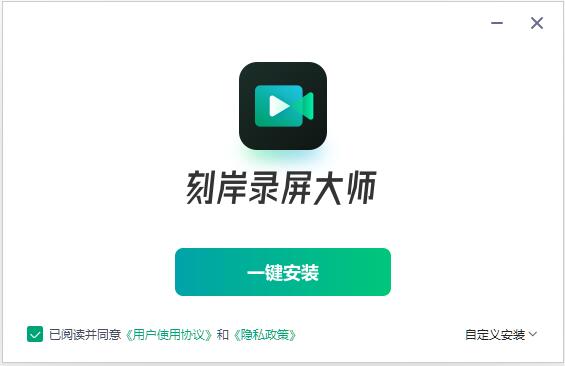
1.在2234下载下载刻岸录屏大师官方版的安装包,双击exe程序,进入安装界面,勾选“已阅读...”,单击自定义安装
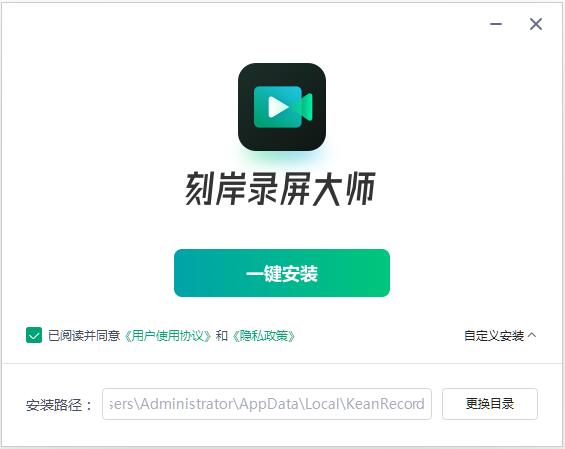
2.点击“更换目录”选择安装路径,单击一键安装
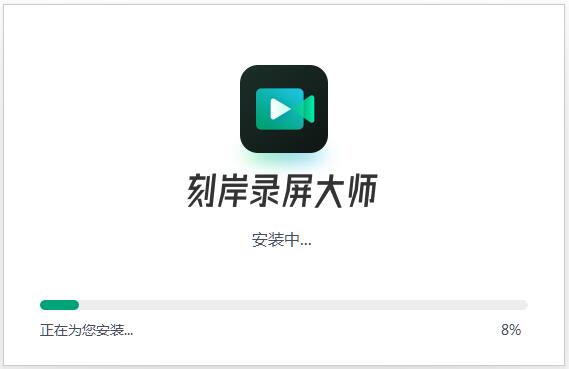
3.软件正在安装,请耐心等待
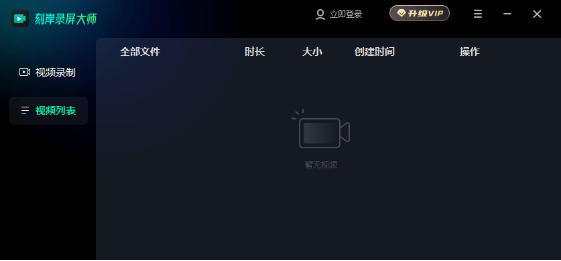
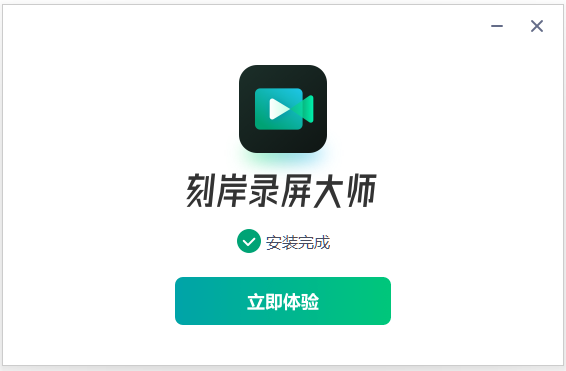
4.刻岸录屏大师安装完成,点击立即体验
常见问题
问题:无法录制系统声音或麦克风声音
可能原因:未正确选择音频来源或声卡驱动问题。
解决方案:
检查录制前是否已选择“同时录制声音”,并确认麦克风已连接。
使用Windows自带的“录音机”测试声音录制功能,若失败则可能是声卡问题。
确保声卡支持双工模式(即播放和录音可同时进行),若为单工声卡,需更换设备或调整录制方式。
问题:录制区域选择不准确
可能原因:未正确设置录制范围或软件未识别目标窗口。
解决方案:
使用“区域录制”模式,通过鼠标拖拽选择录制区域。
若需录制特定窗口,可在“录像模式/录制目标”中选择窗口单选框,然后移动鼠标至目标窗口并点击。
问题:录制过程中出现卡顿或延迟
可能原因:电脑性能不足或录制设置过高。
解决方案:
降低录制分辨率或帧率(如从60帧调整为30帧)。
关闭不必要的后台程序,释放系统资源。
确保电脑屏幕颜色值设置为16位色,避免32位色导致的卡顿。


