
 photoshop cs6 破解版
 嗨格式抠图大师 官方版 v1.4.151.0
 coreldraw 9 简体中文版
 Sketchup2020 最新版
 风云抠图 官方版 v2.0.0.1
 Exposure2021 官方版
 win10画图官方版是一款非常受欢迎的画图软件,它定位于满足普通用户的日常绘图和图片处理需求,以简单易用、操作直观著称,无需复杂学习即可上手。
基本简介
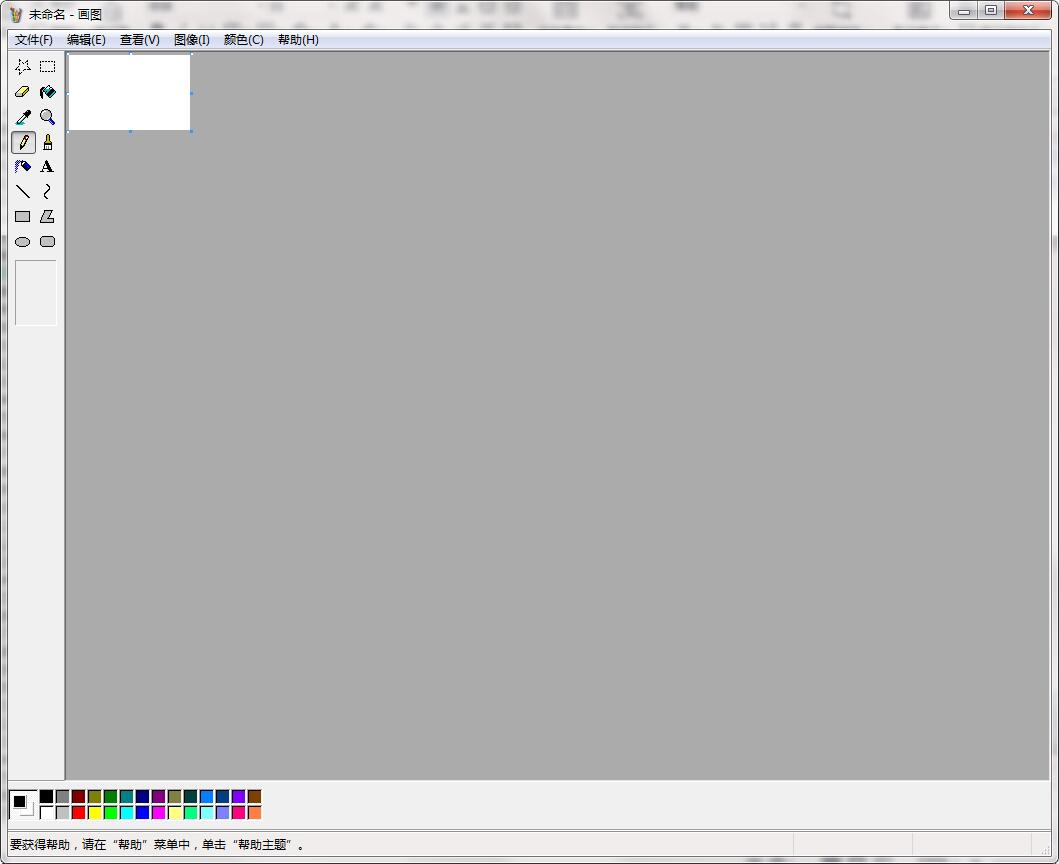
win10画图官方版是一款由微软win10系统自带的画图工具。win10画图官方版功能丰富,支持图片查看、分辨率调整、图片旋转、水印处理、颜色编辑等功能。软件支持主流的图片格式,界面简洁美观,能够满足用户图片处理与浏览的需求。
功能介绍
基本绘图功能
多种绘图工具:提供铅笔、刷子、直线、曲线等工具,可自由手绘或绘制精确线条。
几何形状绘制:支持矩形、椭圆、多边形等基本形状,按住Shift键可绘制正方形或正圆形。
文本添加:通过文本工具(“A”图标)可在图片上添加文字,并调整字体、大小和颜色,用于标注或说明。
颜色系统:采用前景色/背景色双色机制,左键点击色块设前景色,右键设背景色;还可通过“编辑颜色”自定义RGB或十六进制颜色值。
图像编辑功能
选择与裁剪:使用选择工具框选区域后,可进行移动、复制或裁剪(删除选区外内容)。
调整大小与旋转:可按百分比或像素精确调整图像尺寸,并支持90度旋转、水平/垂直翻转。
颜色填充与反色:使用油漆桶工具可快速填充封闭区域;全选或框选区域后右键选择“反色”,可制作色彩反转效果。
特效处理:内置拉伸、扭曲、模糊、锐化等基础特效,可对图像进行简单变形或效果增强。
辅助功能
放大镜与网格线:放大镜可查看图片细节;“查看”选项卡中可显示标尺和网格线,辅助精确定位和绘图。
自定义画布:可通过拖动画布边缘控制点或进入属性设置,自由调整画布尺寸。
软件特色
极简轻量,启动迅速:画图软件体积小巧,系统资源占用极低,双击即可快速启动,适合进行快速编辑或简单绘图。
界面直观,上手零门槛:顶部功能区工具栏搭配底部颜料盒的设计一目了然,所有工具和颜色都直接可见,无需在多层菜单中寻找,对新手非常友好。
兼容主流图片格式:支持打开和保存JPEG、PNG、GIF、BMP等多种常见图片格式,方便在不同场景下导入和导出图片。其中PNG格式支持无损压缩和透明通道,是网络分享的推荐格式。
快捷键操作高效:支持Ctrl+Z撤销、Ctrl+Y恢复、Ctrl+A全选等通用快捷键,大幅提升编辑效率。
常见问题
1. 画图工具如何打开?
有三种常用方式:点击“开始”菜单 → “Windows 附件” → “画图”;按Win+R键打开运行窗口,输入mspaint后回车;或在任务栏搜索框中输入“画图”并打开应用。
2. 保存文件时提示“保存被中断”或无法保存怎么办?
可尝试以下方法:不要覆盖原文件,而是使用“另存为”保存为新文件;检查用户临时文件夹(C:Users你的用户名AppDataLocalTemp)的权限,确保当前用户有完全控制权;也可尝试清空该临时文件夹内容后重启电脑。
3. 打开BMP图片提示“图像损坏”如何修复?
先用画图打开该BMP文件,若能显示出图像(即使显示异常),立即点击“文件”→“另存为”,将格式改为PNG保存,新文件通常可正常使用。若无效,可借助IrfanView等第三方工具批量重写BMP文件头。
4. 软件无法创建新文档或启动报错怎么办?
可尝试重置应用:进入“设置”→“应用”→“应用和功能”,找到“画图”并点击“高级选项”,选择“重置”。如果无效,可打开命令提示符(管理员),运行sfc /scannow扫描修复系统文件。极端情况下可从其他正常Win10电脑复制C:WindowsSystem32mspaint.exe文件覆盖到本机。


