
 中维数字监控系统c790驱动 v7.9.0.5
 英菲克p-w2鼠标驱动 官方安装版v1.0
 罗技G29方向盘驱动 官方版v8.83.85
 迪龙游戏手柄驱动 官方版v6.0.0.619
 Microsoft xbox360手柄驱动 官方版v6.29
 北通手柄万能驱动 官方版 v1.0
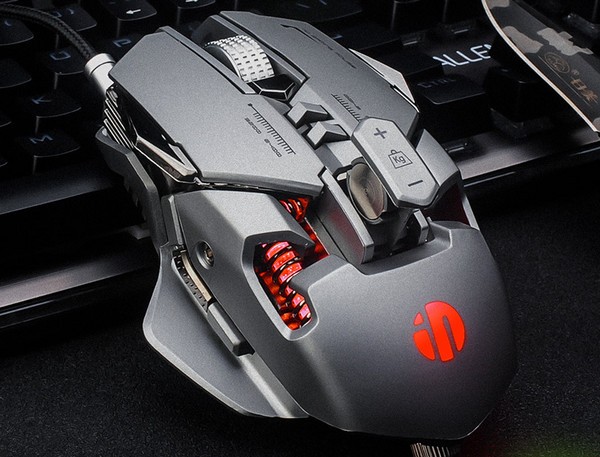
 英菲克PG1鼠标驱动最新版是一款专为英菲克PG1型号游戏鼠标量身定制的配套控制程序。安装该驱动后,用户不仅可以对鼠标的各项参数进行精细化调节,还能解锁一键宏命令、硬件级宏编程以及一键压枪等进阶游戏功能。驱动界面简洁直观,支持将配置文件与特定游戏程序绑定,实现进入游戏自动切换配置的智能化体验,是发挥PG1鼠标全部性能潜力的必备工具。
基本简介
英菲克PG1鼠标驱动最新版是此品牌鼠标官方发布的一个驱动程序。包含压枪软件,一键压枪可吃鸡,原相PAW3212旗舰级芯片,自带内存硬件宏,超级炫酷黑科技,为真玩家而生!我们的电脑在连接鼠标键盘等硬件的时候需要安装对应的驱动软件。如果你使用的是英菲克鼠标,那么可以安装这个驱动,此驱动可以兼容该品牌各种不同版本鼠标,需要的用户可以在这安装使用。
软件特色
硬件级宏存储:支持将宏命令和按键设置保存至鼠标的板载内存中。设置完成后,即使退出驱动软件或将鼠标更换到其他电脑上,自定义的宏功能依然可以正常生效。
专属压枪宏库:针对FPS类游戏(如吃鸡等)内置了常用枪械的压枪宏设置,玩家无需手动微调即可实现自动压枪,极大降低了游戏操作门槛。
智能应用绑定:具备人性化的配置文件联动功能,用户可将特定的鼠标配置与某款游戏程序绑定,当启动该游戏时,系统会自动切换至对应的按键与宏设置。
软件功能
全键自定义与宏编程:驱动界面清晰展示了鼠标的各个按键编号,用户可点击对应按键,将其重新映射为鼠标功能、热键功能或自定义宏命令。同时支持录制复杂的键盘与鼠标点击序列。
DPI与性能调节:支持在200至12800的宽泛范围内精准调节DPI(灵敏度),并提供多档位切换,满足从日常办公到高帧率FPS射击游戏的不同操作需求。
RGB灯光系统控制:提供1680万色RGB灯光调节功能,用户可自定义灯光颜色、亮度,并选择呼吸、幻彩、闪烁等多种动态灯效模式。
多配置文件管理:支持添加、删除、重命名多个配置文件,方便用户在不同游戏或办公场景间快速切换鼠标状态。
常见问题
如何下载并安装PG1鼠标的官方驱动?
请前往英菲克官方网站的“服务和支持”或“驱动下载”栏目,在列表中找到“PG1”对应的有线鼠标驱动(如版本1.1.4),下载后双击运行安装向导即可。
安装驱动后,软件提示“未找到设备”怎么办?
请检查鼠标USB接口是否插紧,或尝试更换电脑上的其他USB接口;若仍无法识别,建议卸载当前驱动,重启电脑后重新安装最新版本。
如何设置游戏一键压枪宏?
打开驱动进入“宏”或“枪库”选项卡,PG1驱动通常已内置部分常用枪械的压枪宏,直接调用即可;若需自定义,可新建宏并录制压枪时的鼠标下拉轨迹,然后绑定至鼠标侧键。
如何实现玩游戏时自动切换鼠标配置?
在驱动界面的“配置文件”设置区,选择或新建一个游戏专属配置,然后点击“链接程序”选项,将该配置文件与你电脑上的游戏启动程序(如.exe文件)关联绑定即可。
如何录制包含鼠标点击的复杂宏命令?
在宏编辑器中新建宏并点击“开始录制”,此时按键盘按键会被记录;若需录制鼠标动作,需先将光标移至驱动界面的鼠标输入区域,再点击鼠标按键,完成后点击“停止”保存。
使用方法
1、打开英菲克PG1鼠标驱动最新版后,可以看到整个界面还是很简洁的。功能方面主要有“鼠标”、“枪库”、“灯光”、“宏”、“高级设置”几个选项。当前这个界面就是“鼠标”选项,中央是鼠标的图示,对每个按键都进行了编号,点击右侧相应编号,就能对按键功能进行设定了。
2、点击右侧按键编号后,会弹出一个窗口,窗口内有一键宏命令、鼠标功能、热键功能等多个功能分类,每一类里都有多种功能可供选择,像左键、右键、复制、粘贴、播放、暂停等,需要相应功能只要点击一下就设定好了,十分直观,也十分方便。
3、界面下方的是配置文件设置,可以切换配置文件,也能对配置文件进行添加、删除、更改名称等操作。“链接程序”选项是把某个应用和配置文件之间关联起来,比如说配置2是专门用来吃鸡的,那么通过链接程序,就可以跟吃鸡进行绑定,当进入游戏后,系统就会自动切换到配置2,不用手动选择配置,非常人性化。
4、接着就是英菲克PG1的一个重点功能“一键压枪”了。我们都知道,在游戏中,连续射击时准星会向上跳动,需要移动鼠标向下做一个微调,重新对准目标之后才能再次准确射击。这一技术也就是我们常说的压枪,只有压枪技术过硬,才能在游戏中更准确快捷的消灭对手。而在PG1鼠标上,我们可以通过压枪宏来自动完成压枪,玩家无需做微调,就能做到一直射击几乎打到同一个点上。
5、针对游戏中不同的枪械,需要单独设定压枪宏。PG1鼠标驱动中已经自带了吃鸡中一些常用枪械的压枪宏(没有的话可以跟天猫/微信客服要),直接调用就可以了。为了方便大家更好地使用,下面我们做个详细解读。
宏中需要设置的参数并不多,名称一项自然不用说,剩余的还有连发数、射速、压枪值等几项。其中最重要的一项就是压枪值,根据准星跳动的幅度,来调节向下调整的距离,做到两者相同的话,就可以实现准星跳起后调回原位的效果了。因为准星跳起的数值我们实际上是无法准确得知的,所以要在设定中摸索一下才能找到最佳值,设定好后就无需再更改了。
射速一项,一般默认就是1,个别枪械射速较慢,枪口下压频率过快的话可以尝试加大数值。
连发数,这个要结合“默认压枪”和“连发压枪”两个选项来设定。“默认压枪”是按住左键就一直开火,此时连发数是不可调的,固定为1;“连发压枪”则是我们常说的点射,按一下鼠标点射一次,连发数就是一次点射中开火的次数。想要三发点射就把连发数设置为“3”,五发点射就设置为“5”。
压枪宏的使用也很简单,在鼠标功能界面中,选择一个按键进行定义,比如说4号键,也就是我们常用的侧键之一,定义为“M416红点全息”。在游戏中获得这一枪械后,点一下4号按键,压枪功能就开启了,再进行射击,就会自动压枪。此时鼠标灯也会变成白色常亮,提示压枪模式开启。如果想关闭压枪,可以再点击一下4号键,或者专门设置一个按键为“退出压枪”,比如上图中就设置在3号键,点击一下就推出压枪模式了。
游戏中会经常更换枪械,所以要多设置几个常用压枪宏,换枪后随时切换。英菲克PG1游戏鼠标支持的是硬件宏,保存设置应用到鼠标之后退出驱动,压枪功能依然可以正常使用,还可以避免游戏过程中出现误判问题。
6、灯光控制方面,PG1鼠标支持1680万RGB灯光调节,玩家除了可以自定义灯光颜色外,还可以设置灯光效果,比如呼吸、幻彩、闪烁速度、亮度等。
7、宏定义方面,这款鼠标的提供的录制编辑功能也很强大。除了可以录制键盘信息外,还可以录制鼠标点击,实现更为复杂的操作。新建一个宏后,点击开始,就开始录制宏命令。此时按键盘上的按键,都会被记录到宏纪录下方的列表框中。如需录制鼠标按键,则先将光标移动到鼠标输入区域,点击要录制鼠标的按键,就可以将鼠标功能纪录下来,录制完成点击停止按钮。
录制宏时,默认是相同的指令周期时间,也就是相邻每次按键中间的时间间隔都是相同的。间隔时间可以从10ms到990ms间自己选择。而在一些操作中,需要记录实际的点击情况,包括长时间按住某个按键,或是按照一定节奏来点击等,这样就勾选“调速”选项,就能够完全按照玩家点击过程来录制了。
一个宏的长度最多为80字节,基本上相当于最多保存80次按键信息,对于一般用户来说已经非常充足了。
8、最后就是高级设置部分了,这其中其实也就是DPI设置和报告率两项需要多说一下,其余滚轮设置、指针设置和双击设置和电脑上都是一样的。
9、对于DPI设置,英菲克PG1游戏鼠标支持500-4000DPI之间每250DPI一个单位进行调节。默认提供最多4个等级,也就是4个快速切换的档位,玩家可以自己设定每个档位的DPI值,觉得4个档位太多的话,也可以自行减少档位。
10、报告率方面,PG1支持4档调节。一般的办公鼠标,因为对性能没有太高要求,所以只有最低的125Hz,而PG1电竞鼠标则可以达到1000Hz,是目前高端鼠标的最高标准,可以减少延迟,更加精准快捷的响应玩家每一个动作。


