directx修复工具 v4.4.0.36953 标准版
 DirectX10 英文修改版 v10.1
 DirectX9.0c 官方安装版
 驱动人生 8.16.11.28
 CrossOver2021 官方版 v2021
 电讯云网咖 最新版 v2.2.5

小白一键重装系统是专为电脑初学者打造的免费系统重装工具,支持 Win11/Win10/Win7 等微软官方原版系统,提供在线重装、U 盘启动盘制作、本地系统备份还原等核心功能。软件采用三步式傻瓜操作,无需 BIOS 设置与专业技术,智能匹配硬件驱动,内置数据备份与驱动保护机制,适配 UEFI+Legacy 双模启动,兼容各类台式机与笔记本。
软件亮点
零基础友好,全中文引导界面,三步式操作(选系统→备份数据→自动安装),无需专业知识即可完成重装。
官方原版镜像,确保系统无后门、无捆绑,兼容 Win11/Win10/Win7 等主流系统版本。
智能驱动匹配,自动识别硬件并注入适配驱动,解决重装后硬件无法使用的常见问题。
双模式装机,支持在线重装(无需 U 盘)与 U 盘重装(适合系统崩溃),适配不同场景需求。
数据安全保障,内置关键文件备份功能,重装仅格式化 C 盘,其他分区数据不受影响。
软件特色
轻量化设计,软件体积小(约 34MB),启动快速,不占用过多系统资源。
无需 BIOS 设置,自动创建临时启动环境,绕过传统装机的复杂 BIOS 操作。
游戏模式优化,自动关闭系统更新与后台服务,提升游戏运行性能。
安全沙箱机制,隔离重装过程中的风险操作,避免系统崩溃与数据丢失。
双引擎协同,融合在线云服务与本地 PE 环境构建,提升重装成功率与稳定性。
提供免费技术支持,官网有详细教程与常见问题解答,助力用户解决装机难题。
软件功能
在线重装:无需 U 盘,直接在当前系统环境下载镜像并完成安装,适合能正常开机的电脑。
U 盘制作:一键制作启动 U 盘,支持 UEFI+Legacy 双模,适配不同主板启动模式。
系统备份:将当前系统备份为 ISO 镜像,支持选择性备份桌面、文档、收藏夹等关键数据。
系统还原:快速恢复已备份的系统镜像,解决系统故障与误操作问题。
驱动管理:智能检测硬件并安装适配驱动,支持驱动备份与还原,预防重装后无法联网。
分区管理:提供基础磁盘分区功能,支持 C 盘扩容与分区格式转换(MBR/GPT)。
启动修复:修复系统启动引导程序,解决重装后无法启动的问题。
镜像校验:自动验证系统镜像完整性,确保下载的镜像无损坏,提升安装成功率。
常见问题
问题:重装失败卡在 24% 或某进度
解决:关闭 Secure Boot(BIOS 设置),暂停杀毒软件与防火墙,检查镜像完整性,更换稳定网络。
问题:重装后无法联网
解决:使用手机 USB 共享网络,安装驱动精灵网卡版,或利用软件自带驱动备份功能恢复。
问题:下载速度慢或无法下载
解决:更换电信网络(优先推荐),关闭后台下载软件,检查磁盘分区格式是否适配系统版本。
问题:U 盘制作失败或无法启动
解决:更换优质 U 盘(≥8GB),选择 USB2.0 接口,关闭杀毒软件,重新制作启动盘。
问题:重装后 D 盘 / E 盘文件丢失
解决:重装仅格式化 C 盘,其他分区文件不会丢失,检查是否误操作格式化,使用数据恢复软件尝试恢复。
更新日志
全新的UI设计,功能更加简洁明了。
新版软件提供微软官方原版系统安装。
可正常开机的电脑,请用在线重装方法,可直接重装您的电脑。
无法开机的电脑,请准备好U盘和一台好的电脑,用小白重装您的电脑。
软件特色
无需任何技术基础,无需任何硬件辅助,随时随地自己动手重装系统。
智能识别电脑软硬件环境以及网络联通状态,确保系统重装万无一失。
根据需求一键备份电脑C盘数据,重装系统前后重要数据安全不担忧。
丰富的系统版本可供选择,想安装哪个就点哪个下载安装,一切自由掌控。
软件集成了一键备份、还原资料/系统,为重装系统的数据安全保驾护航。
一键重装系统软件哪个好,当然是小白一键系统重装软件!
FAQ
1、小白软件的系统安全吗,需不需要激活的?
答:小白一键重装系统工具自带的系统由资深系统方面的人士专门精选、检测,保证安全无毒,系统稳定;且系统都是预先做好激活,用户直接通过小白一键重装系统软件即可投入使用,简单高效。
2、为什么我下载小白系统那么慢?
答:小白官方支持客户端最大10M/s以上下载速度,保证任何时候用户的下载资源最优!由于每个用户的终端网络线路不同以及具体的使用分配有差距,所以用户最终的下载速度会有很大差异,敬请谅解。小白支持迅雷多资源共享技术,建议用户在使用小白软件下载系统时开启迅雷软件!
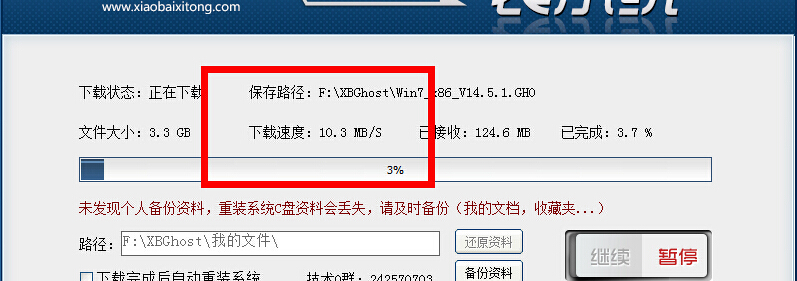
温馨提示:如果宽带网络为4M则下载速度为400-500KB,10M带宽下载最大速度为11M,以此类推;
安装步骤
一、在本站下载最新版的小白一键重装系统安装包,双击运行。
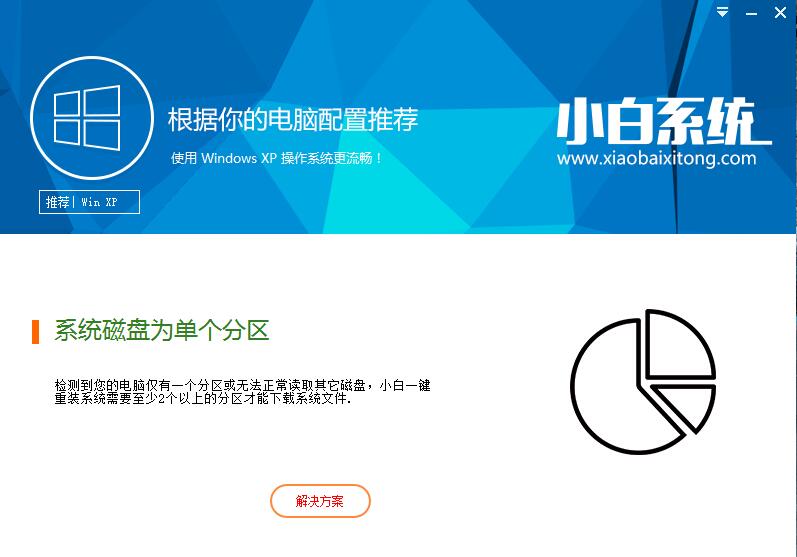
二、软件就可以使用啦。
使用技巧
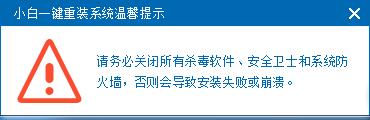
1、关闭所有杀毒软件(360杀毒&安全卫士、QQ管家、金山毒霸等)以及系统防火墙。系统上的所有安全措施都是导致系统镜像无法写入,导致系统安装失败甚至崩溃;
2、建议先下载好驱动精灵万能网卡版软件以及所需安装系统的相应激活工具,预防系统重装后个别机型无法连接网络以及系统未激活可手动处理(软件直接解决,很简单);
3、小白官方不提倡xp和win7用户选择安装win8或win10系统,一方面很多用户反映8以及10不好用,同时这样升级系统的话有安装失败的风险,因为xp/win7的是MBR格式主引导,win8/win10是GPT格式主引导;
使用教程
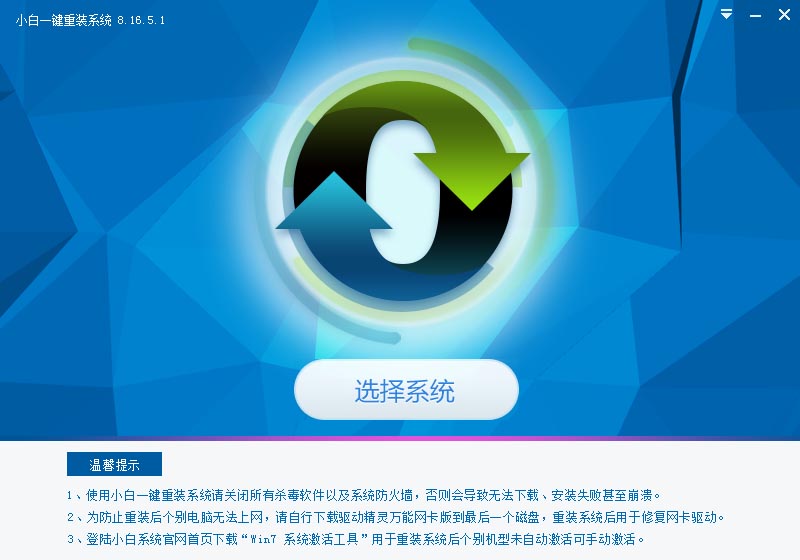
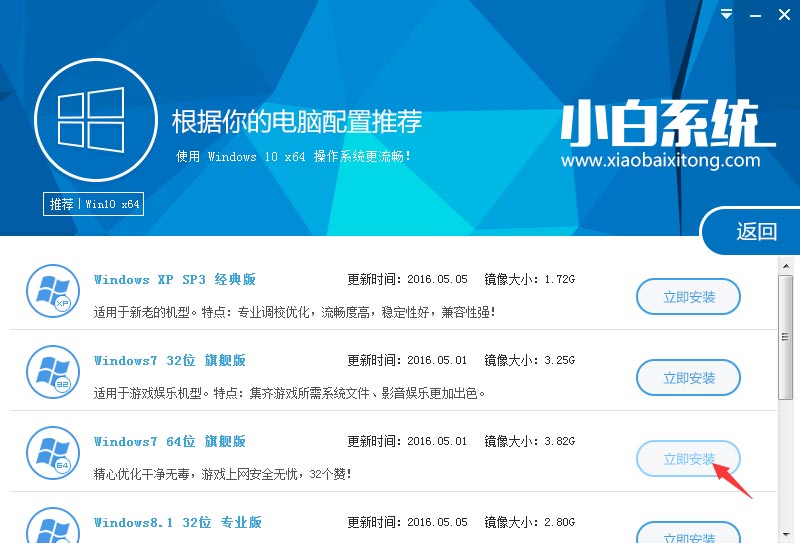
1、等下小白系统官网下载好小白系统重装软件后打开,待其自动检测好电脑系统环境后出现如下图“选择系统”按钮点击进入;
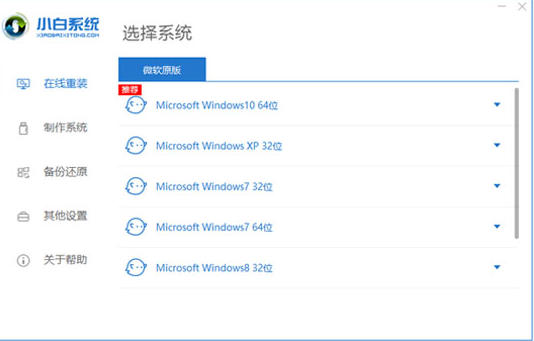
2、出现系统列表后,这里左上角会提示最适宜你电脑配置的系统,如你有其它个人的装机需要也可以根据自己的需求选择列表上的任意一款系统,点击“立即安装”进入下一步;
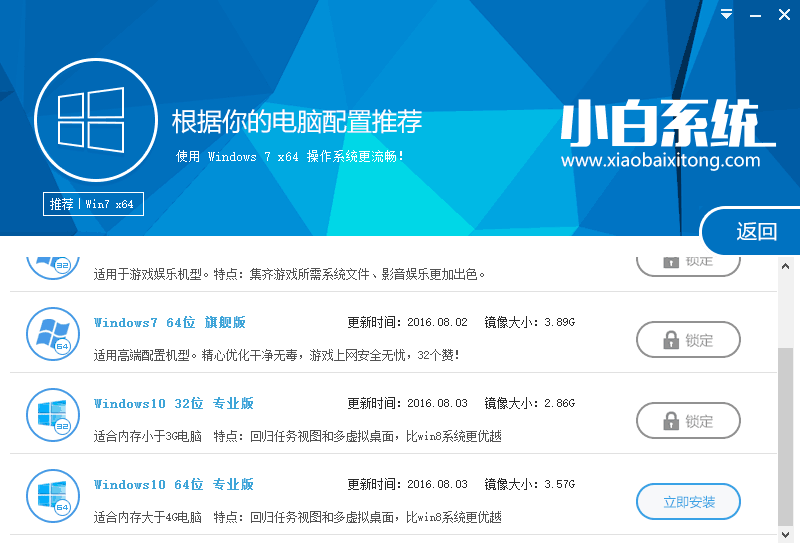
如果打开列表出现如下图显示锁定状态只允许部分win10系统等可安装的情况,说明你的电脑是UEFI+GPT格式只能安装win10系统,如需要安装xp/win7则自行改用装机吧U盘工具进入PE下格式化C盘并重建主引导记录为MBR格式后再安装;
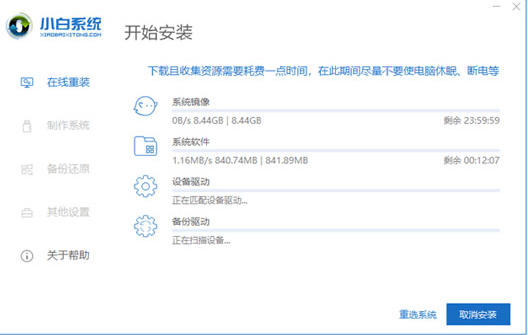
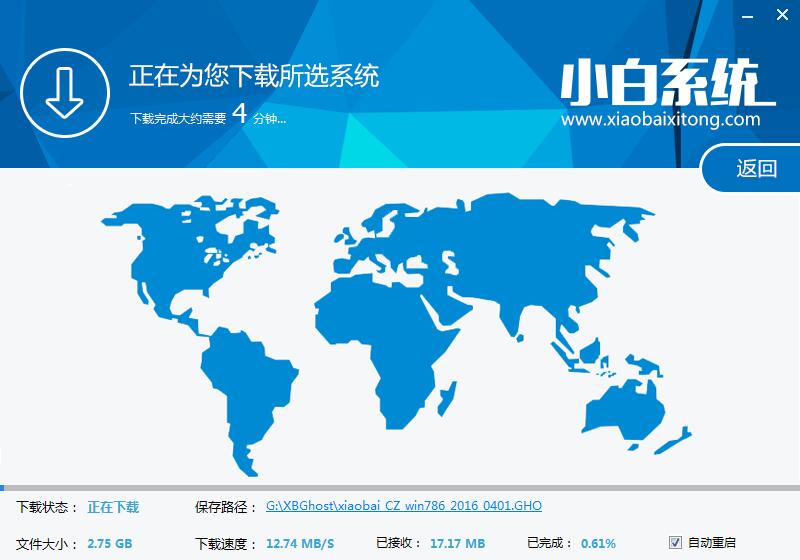
3、然后接下来就是系统文件下载环节,小白系统内置高速下载引擎,下载速度可以直接和用户的实际带宽挂钩,即带宽多大小白速度就有多少;
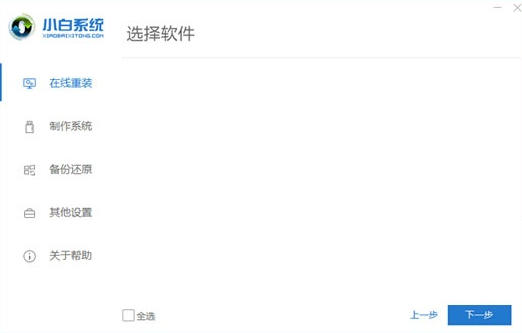
4、待小白系统下载正常后将弹出关于软件信息以及C盘文件的备份,没有特殊情况的话大家按照默认勾选让它自动备份好就行了
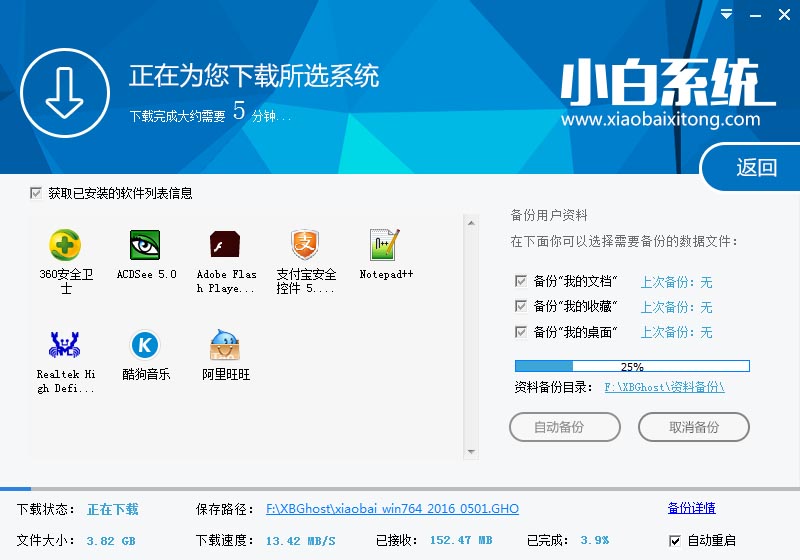
软件左下角有个关于“自动重启”的勾选按钮,默认勾上的话下载完成后自动重启安装,去掉勾选则下载完成后用户手动重启安装。
5、系统文件下载完毕后弹出如下图的倒计时重启界面,点击“立即重启”则可以立即重启安装系统,接下来的操作无需且请勿做任何操作,电脑全自动安装好系统文件、驱动程序以及自动激活系统,坐等系统安装完毕即可直接使用!