directx修复工具 v4.4.0.36953 标准版
 DirectX10 英文修改版 v10.1
 DirectX9.0c 官方安装版
 驱动人生 8.16.11.28
 CrossOver2021 官方版 v2021
 电讯云网咖 最新版 v2.2.5

VirtualBox是由Oracle公司推出的开源免费虚拟机平台,支持在Windows、macOS、Linux及Solaris等主流操作系统上创建和运行多个虚拟系统。软件采用轻量级架构设计,无需复杂配置即可快速部署虚拟机,最新版本已原生支持Windows on Arm架构。
软件亮点
完全开源零授权成本:个人用户与企业均可免费使用,无订阅费用与功能限制,源代码公开透明可审计
跨平台宿主机广泛兼容:支持Windows、macOS、Linux、Solaris四大宿主机系统,同一套虚拟机文件可在不同平台间迁移运行
异构系统无缝共存:可在Windows主机上运行Linux发行版,或在macOS上运行Windows,实现多操作系统并行互不干扰
硬件虚拟化深度优化:原生支持Intel VT-x与AMD-V硬件虚拟化扩展,虚拟机运行效率接近物理机性能
快照与克隆灵活管理:支持虚拟机状态快照保存与差异克隆,系统崩溃时可秒级回滚至稳定状态,开发测试风险可控
软件特色
向导式虚拟机创建:通过图形化向导逐步配置内存、硬盘、网络等参数,新手也能在数分钟内完成系统部署
无缝模式窗口融合:虚拟机窗口可与宿主机桌面无缝融合,应用程序仿佛原生运行,跨系统操作体验流畅自然
共享剪贴板与拖放:开启后可在宿主机与虚拟机之间直接复制粘贴文本、文件,支持双向拖拽传输,数据交换零门槛
USB设备动态直通:虚拟机运行时可动态挂载U盘、加密狗、打印机等USB外设,拔出后自动回归宿主机
虚拟磁盘格式兼容:原生支持VDI、VMDK、VHD等多种虚拟磁盘格式,可直接挂载VMware或Hyper-V创建的磁盘文件
远程桌面协议集成:内置VRDP服务器,无需安装第三方软件即可通过远程桌面连接管理虚拟机
软件功能
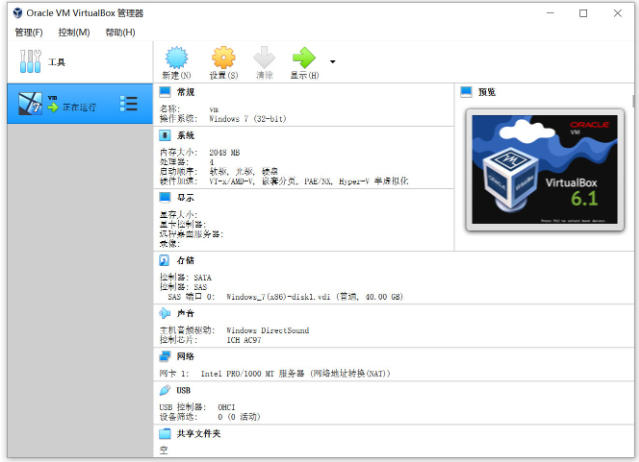
虚拟机创建与配置:通过新建向导分配CPU核心数、内存容量、虚拟硬盘大小及网络适配器类型,支持32位与64位 guest 系统
存储介质管理:支持SATA、IDE、SCSI、NVMe等多种虚拟控制器,可挂载ISO镜像、物理光驱或现有虚拟磁盘作为启动介质
网络模式灵活切换:提供NAT、桥接、仅主机、内部网络四种模式,满足不同场景下的网络隔离与互联互通需求
Guest Additions增强:安装后实现鼠标无缝穿越、显示分辨率自适应、共享文件夹映射与剪贴板同步等增强功能
快照树状管理:对虚拟机任意状态创建快照,形成树状历史版本,支持快照间任意切换与合并
虚拟机导入导出:支持OVF/OVA标准格式导入导出,便于跨平台迁移、备份归档与团队间共享环境模板
性能监控与限制:实时查看虚拟机CPU、内存、磁盘IO占用情况,可设置资源使用上限避免影响宿主机运行
无人值守自动安装:通过应答文件实现操作系统自动安装,批量部署开发测试环境时大幅节省人工干预
扩展包功能增强:安装官方扩展包后解锁USB 2.0/3.0支持、VRDP远程桌面、PXE网络启动等企业级特性
常见问题
安装时提示缺少Visual C++运行库:选择与系统架构匹配的x86或x64版本,安装完成后重启再运行VirtualBox安装程序
启动虚拟机报错"Raw mode is unavailable courtesy of Hyper-V":以管理员身份打开命令提示符,执行bcdedit /set hypervisorlaunchtype off关闭Hyper-V,重启电脑;Windows 11用户还需在设置中关闭"内存完整性"与"虚拟机平台"功能
报错"Error In supR3HardenedWinReSpawn":进入VirtualBox安装目录下的driversvboxdrv文件夹,右键VBoxDrv.inf选择安装;打开注册表编辑器定位至HKEY_LOCAL_MACHINESYSTEMCurrentControlSetServicesVBoxDrv,将Start值由1改为2,重启电脑
安装增强功能后无法自适应窗口大小:在虚拟机设置→存储→控制器SATA中,手动挂载VBoxGuestAdditions.iso镜像;Linux系统安装后需重启并确认内核模块已加载,必要时重新编译安装
Linux虚拟机启动缓慢卡在vboxadd服务:查看/var/log/vboxadd-setup.log定位失败原因,通常是gcc版本不匹配导致;安装对应版本gcc与内核头文件后重新安装Guest Additions,或将vboxadd.service的TimeoutSec临时缩短以跳过等待
软件特色
支持64位客户端操作系统,即使主机使用32位CPU
支持SATA硬盘NCQ技术
虚拟硬盘快照
无缝视窗模式(须安装客户端驱动)
能够在主机端与客户端共享剪贴簿(须安装客户端驱动)
在主机端与客户端间建立分享文件夹(须安装客户端驱动)
内建远端桌面服务器,实现单机多用户 - 支持VMware VMDK磁盘档及Virtual PC VHD磁盘档格式
3D虚拟化技术支持OpenGL(2.1版后支持)、Direct3D(3.0版后支持)、WDDM(4.1版后支持)
最多虚拟32颗CPU(3.0版后支持)
支持VT-x与AMD-V硬件虚拟化技术
iSCSI支持
USB与USB2.0支持
FAQ
问:如何实现虚拟机中和主机共享打印机?
比如主机是Win7,虚拟机是XP
想要在XP中,共享得到主机Win7中的打印机
目前所找到的,应该可用的解决办法是:
1.确保主机Win7中,打印机已共享出来了
2.设置虚拟机XP的网络模式为桥接,这样虚拟机就拥有和主机同网段的IP了
3.去虚拟机中,查找网络打印机,应该就可以找到了
此法,本质上,和与主机Win7相对的,同网段的,另外一台电脑,使用此Win7打印机,逻辑上,道理上,是一样的。
VirtualBox 虚拟机xp怎么调分辨率?
VirtualBox虚拟显示器可调的分辨率是在当前窗口大小以内的,即你想调到1024*768的分辨率,虚拟机窗口的屏幕大小必须大于1024*768. 另外,1366*768的屏幕如果显示1024*768的虚拟显示器的话,会有一部分图像跑到屏幕外,所以有可能安装增强功能后自动限制不让显示溢出。
建议采用全屏,最大化,无缝模式,或手动拖动VirtualBox窗口大小的方法。
安装增强功能后,拖动改变VirtualBox窗口大小,分辨率会随之变化。
安装步骤
1.运行下载好的最新版Virtualbox官方版软件,单击【下一步】操作,在开始安装之前,建议先关闭其他所有应用程序。
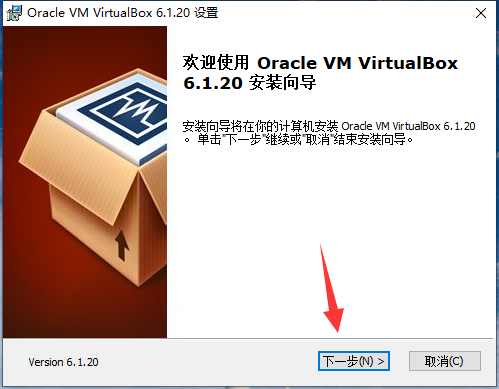
2.设置VirtualBox正式版的安装位置,建议安装在D盘,此处不建议安装在C盘,如果C盘文件过多的话,会影响计算机的运行速度,设置好之后点击下一步
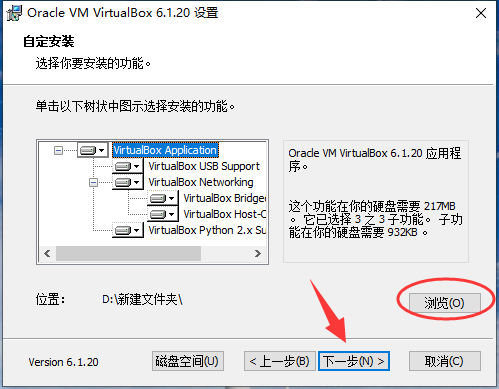
3.勾选你想要安装的组件,并解除勾选你不希望安装的组件。单击下一步继续
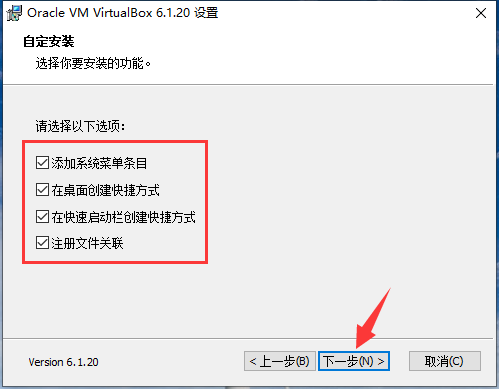
4.进入安装界面,安装Oracle VM VirtualBox网络功能将重置网络连接提醒,选择【是】立即安装
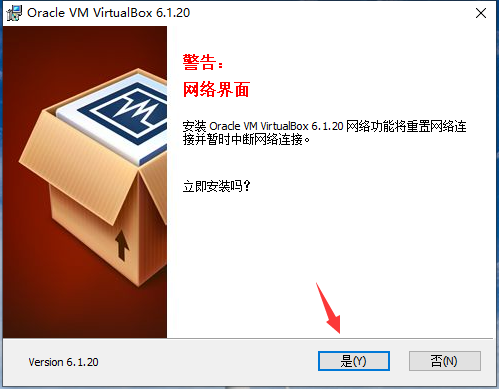
5.单击【安装】开始安装
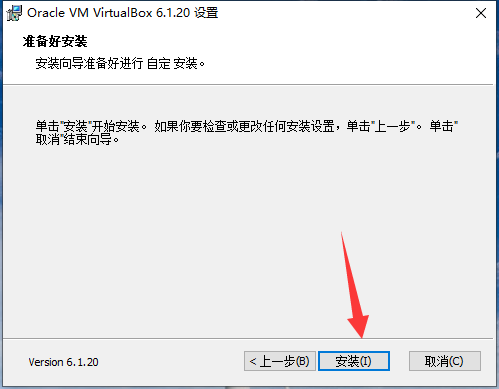
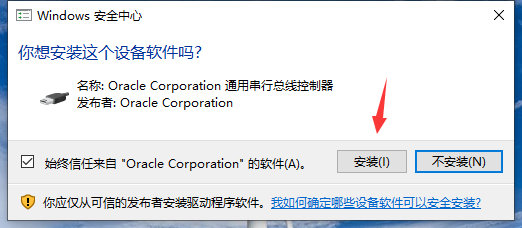
6.中间会弹出对话框询问是否安装,点击安装即可
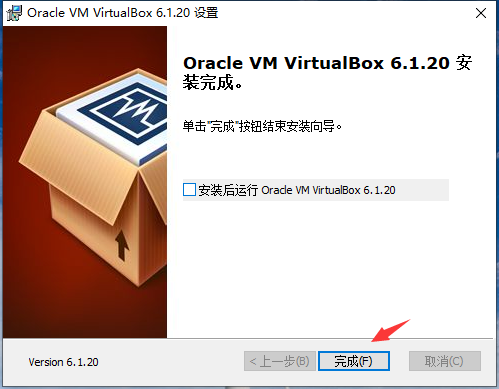
7.安装完成
使用技巧
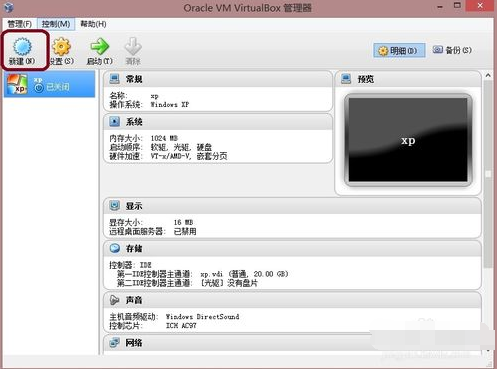
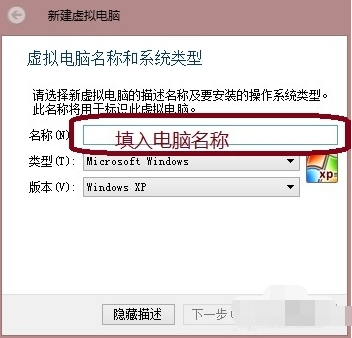
1、点击安装好的软件,点击“新建”,在红色区域填入电脑名称,例如mypc,选择分配的内存大小,建议1024M。
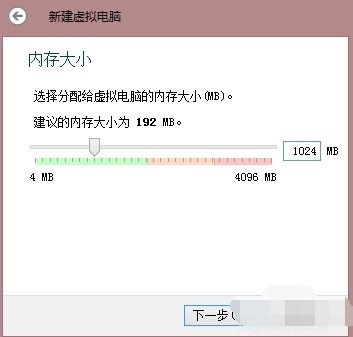
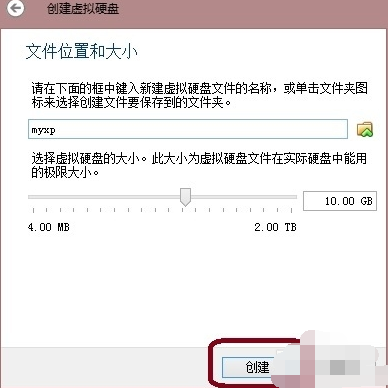
2、选择创建新的虚拟硬盘,选择硬盘格式,一般选第一种;选择硬盘大小改变方式,动态分配将会随着使用,大小逐渐变大,而固定大小,将会固定容量;选择虚拟硬盘大小,一盘20G足以;注意这里最好改变虚拟硬盘存储位置,否则会自动存放在系统盘;点击创建,一个新的虚拟机就新建好了,当然还没有装系统。
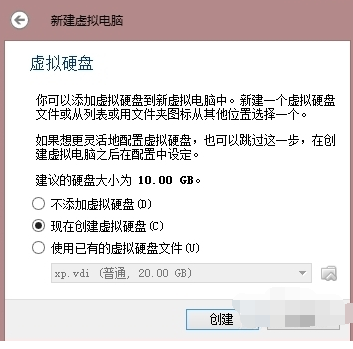
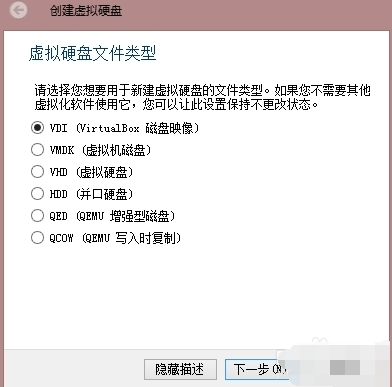
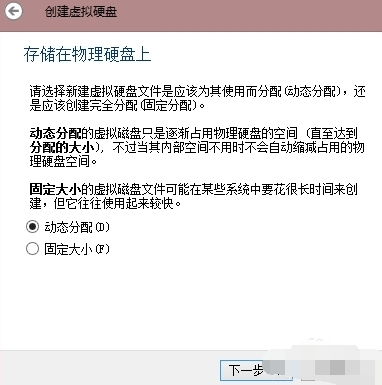
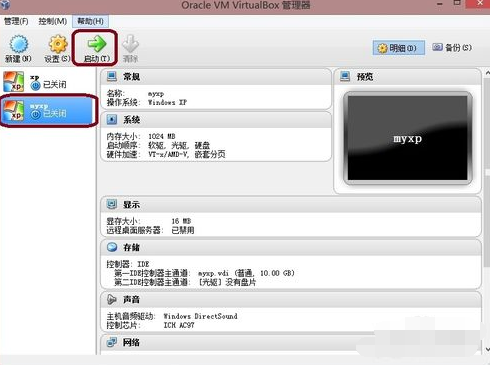
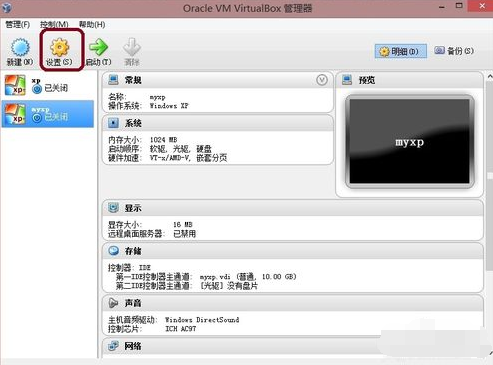
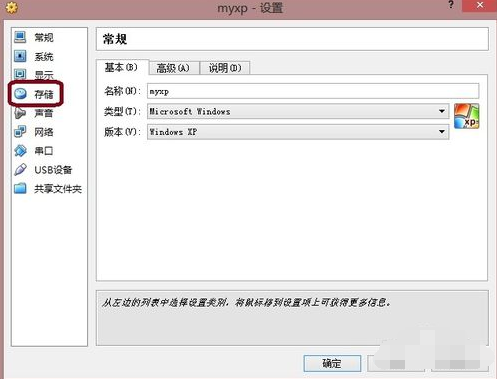
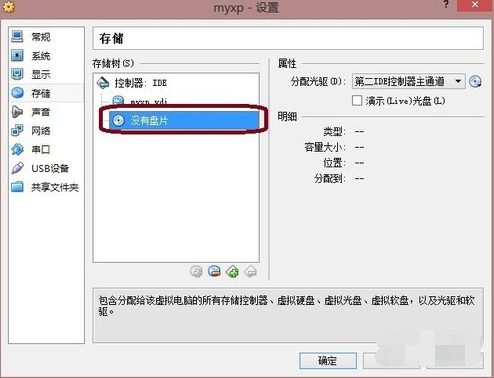
3、安装系统:选中你新建的虚拟机,点击设置,选择存储,选中没有盘片,在左边选中一个系统安装盘
4、启动:选中新建的虚拟机,点击启动,开始安装系统和在真的电脑上安装系统一样