
 懒人听书 v8.5.41
 CAJViewer 官方版 v9.5.0.25241
 书旗小说阅读器 电脑版 v12.0.8.206
 PowerPoint Reader(PPT阅读器) 4.3.5.10
 金舟PDF阅读器 最新版 v2.1.7.0
 WPS Office官方版 官方最新版

CAJViewer 是中国知网(CNKI)自主研发的专业学术文献阅读器,原生支持 CAJ、NH、KDH 等知网专属文献格式,同时兼容 PDF、OFD、EPUB 等主流文档格式,全面覆盖 Windows、Mac、Linux 及统信、银河麒麟等国产化操作系统。软件支持原版对照与流式通读双模式,提供全文阅读、标注批注、OCR 文字识别、格式转换、专业翻译与文献管理等核心功能。
软件亮点
知网官方出品,原生适配 CAJ 等专属文献格式,打开稳定无乱码,是知网文献阅读的官方标准工具
学术功能集成度高,覆盖文献阅读、标注摘录、格式转换、专业翻译全流程,一站式满足科研需求
多系统全平台适配,支持 Windows、Mac 及多款国产化操作系统,适配不同办公与科研设备环境
基础核心功能永久免费,无需付费即可满足常规文献查阅、标注与打印等主流使用需求
功能介绍
格式兼容:支持 CAJ、NH、KDH、PDF、OFD 等多类文献格式,可直接打开知网下载的各类全文资源
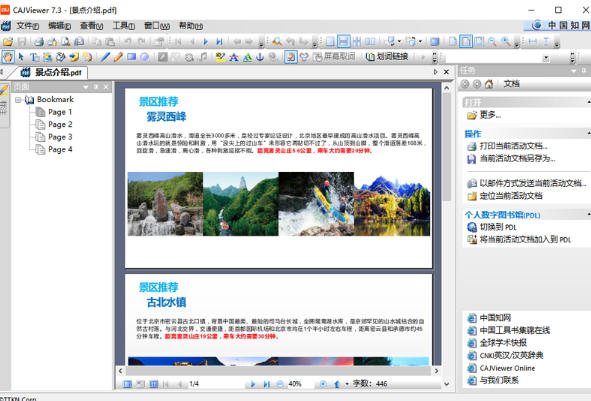
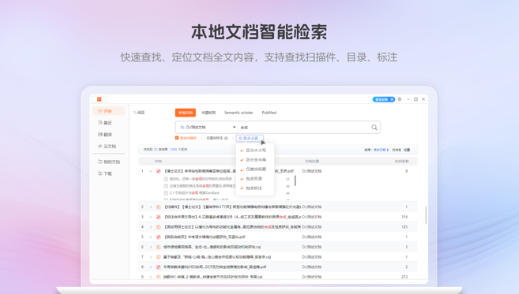
阅读标注:提供划线、高亮、批注等多种标注工具,支持目录导航、页面缩放与全文关键词检索
文字处理:内置 OCR 识别与文本摘录功能,可提取扫描件文字,附带乱码检测修复,保障引用内容准确
格式转换:支持 CAJ 转 PDF、文档转图片、PDF 转 Word 等转换功能,满足文献二次编辑与排版需求
翻译工具:提供划词翻译与全文翻译,基于知网学术语料库优化,专业术语翻译精准,支持中英互译
软件特色
深耕学术场景,基于知网世界知识大数据语料库提供专业翻译,专业术语准确率高,适配外文文献研读
支持扫描件全文 OCR 识别,可精准提取图片版文献中的文字内容,解决影印版文献无法复制的痛点
内置文档合并拆分、乱码修复、题录自动提取等实用工具,一站式解决文献整理的各类常见问题
提供原版对照与流式通读双阅读模式,可根据阅读习惯自由切换,兼顾原版排版还原与流畅阅读体验
常见问题
无法打开 CAJ 格式文件:
更新至最新版本;检查文件是否下载完整,避免损坏的不完整文件;可通过软件内 “文件 - 打开” 手动加载,勿直接双击关联异常文件
复制文字出现乱码:
使用软件内置的乱码检测修复功能一键修复;若为扫描版文献,需先通过 OCR 文字识别提取内容,不可直接复制;更新软件至最新版优化编码适配
OCR 识别失败 / 准确率低:
确保文献页面清晰无严重模糊、倾斜;调整识别区域,避开复杂公式与密集图片区域;保持联网状态使用云端识别,可提升生僻字与专业术语识别准确率
软件安装失败 / 启动闪退:
关闭杀毒软件后重新安装,避免误拦截安装组件;确认下载对应系统架构的安装包,适配当前设备系统;清理旧版本残留文件后,以管理员身份运行安装
更新日志
1、修正了部分文件无法打开的问题。
2、修正了知网节,工具书等链接错误。
3、修正了PDL订阅频道链接变更的问题。
4、修正了PDL在WIN7下报参数错误的问
功能介绍
页面设置
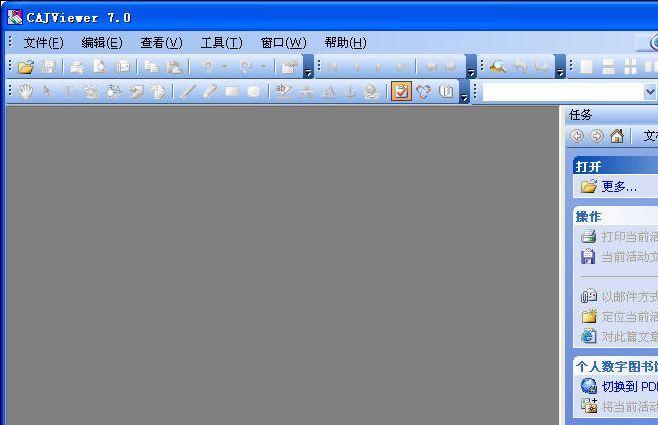
可通过[放大]、[缩小]、[指定比例]、[适应窗口宽度]、[适应窗口高度]、[设置默认字体]、[设置背景颜色]等功能改变文章原版显示的效果;
浏览页面
可通过[首页]、[末页]、[上下页]、[指定页面]、[鼠标拖动]等功能实现页面跳转;
查找文字
对于非扫描文章,提供全文字符串查询功能;
切换显示语言
本软件除了提供简体中文,还提供了繁体中文、英文显示方式,方便海外用户使用;
文本摘录
通过[鼠标选取]、[复制]、[全选]等功能可以实现文本及图像摘录,摘录结果可以粘到WPS、WORD等文本编辑器中进行任意编辑,方便读者摘录和保存(适用于非扫描文章);
图像摘录
通过[复制位图]等功能可以实现图像摘录,摘录结果可以粘到WPS、WORD等文本编辑器中进行任意编辑,方便读者摘录和保存(适用于非扫描文章);
打印及保存
可将查询到的文章以*.caj/kdh/nh/pdf文件格式保存,并可将其按照原版显示效果打印.
FAQ
1、安装完成后第一次使用时出现“无法找到组件”错误
CAJViewer 7.0.2在安装完成后第一次使用时有可能会出现“无法找到组件”错误。如下图所示:

原因:这是因为CAJViewer 在安装过程中需要注册环境变量,而在安装之前打开的IE不能使用新注册的环境变量所致。
解决方案:要解决此问题,只需要重新打开IE即可。
2、使用时出现“MSXML not registered”错误
CAJViewer 在使用时有可能会出现“MSXML not registered”错误。
原因:这是因为CAJViewer 7.2运行所需的MSXML版本过低或没有正确安装所致。
解决方案:请使用下面的链接下载安装即可。
http://www.microsoft.com/downloads/details.aspx?displaylang=zh-cn&FamilyID=3144b72b-b4f2-46da-b4b6-c5d7485f2b42
安装步骤
一、在本站下载最新版的CAJViewer安装包,双击运行。
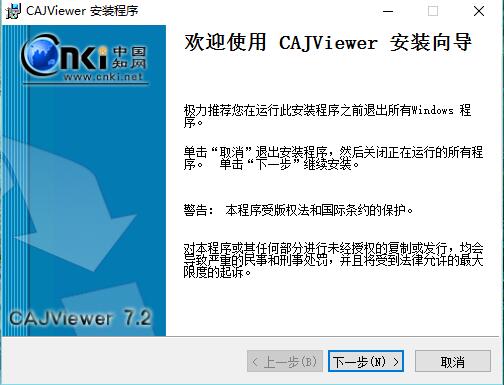
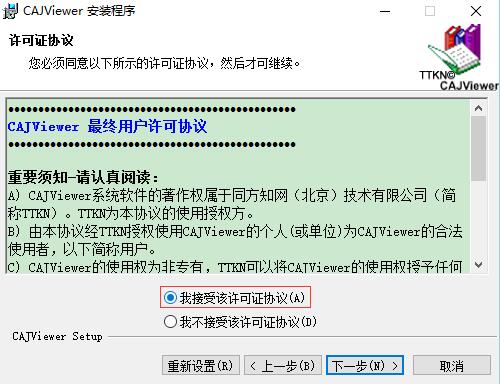
二、单击下一步,选择同意协议后点击下一步
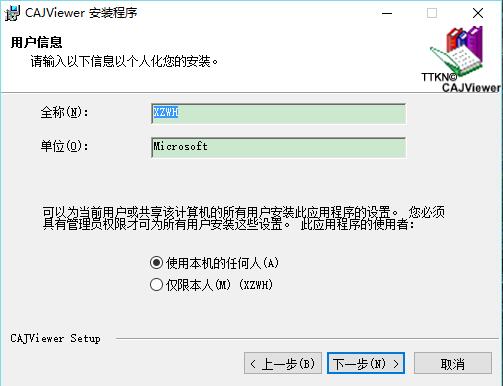
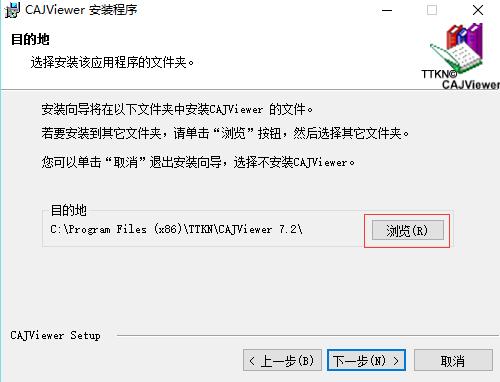
三、可以点击【浏览】,选择软件的安装路径;或者直接点击【下一步】,软件会安装在默认的位置。
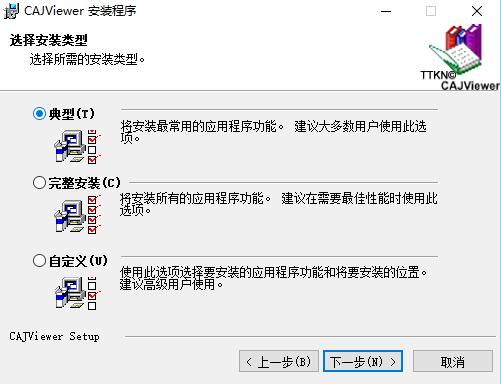
四、选择所需的安装类型后点击下一步。
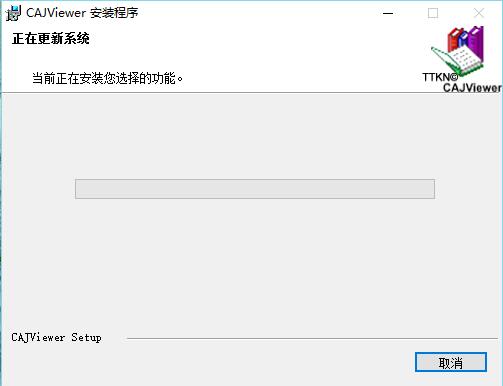
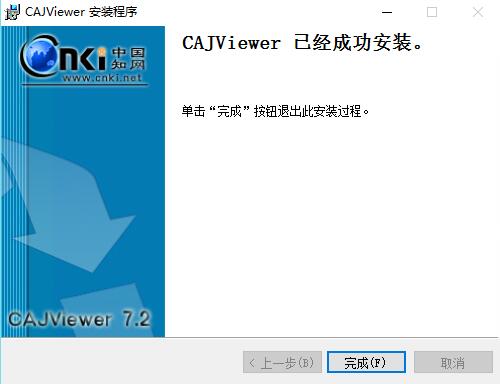
五、耐心等待软件安装完毕,点击【完成】就可以啦。
使用技巧
1、如何设置可以使CAJViewer不保存历史纪录?
在默认情况下,CAJViewer 会保存用户的浏览历史,这是为了方便用户使用而特意增加的一个功能。但如果涉及到用户隐私或其它一些原因时,可能会要求取消这个功能。
解决方案:
1.单击“开始”->“运行”,在打开里输入"regedit",运行注册表编辑器,找到项[HKEY_CURRENT_USERSoftwareTTKNCAJViewer 7.0Config],然后在此项中新建名为“SaveFileHistory”的DWORD值,并设为“0”即可。
2.直接将下列内容保存为一个.reg文件,导入注册表即可。 Windows Registry Editor Version 5.00
[HKEY_CURRENT_USERSoftwareTTKNCAJViewer 7.0Config] "SaveFileHistory"=dword:00000000
2、如何设置可以使CAJViewer不保存文件列表
在默认情况下,CAJViewer 在第一次有文件打开的情况下关闭时,会提示用户是否要保存文件列表,如果用户选择“是”,并且选择了“记住我的选择,以后不要提醒我”的选项,则此后关闭CAJViewer时,都会保存已打开的文件列表。在某些情况下,用户可能不需要此功能。
解决方案: 1.在菜单中选择“工具”->“参数设置”,在出现的对话框中切换到“通用”,选上“退出时提示保存打开的文件列表”,然后关闭程序(必须有打开的文件),就会出现提示是否要保存文件列表,选择“否”并勾选上“记住我的选择,下次不要提醒我”的选项,此后就不会有提示,也不会再保存打开的文件列表。
2.直接修改注册表或把下面的文字保存成.reg文件,导入到注册表即可。
Windows Registry Editor Version 5.00
[HKEY_CURRENT_USERSoftwareTTKNCAJViewer 7.0Config]
"SaveFileListPrompt"=dword:00000000
"SaveFileList"=dword:00000000


