
 Recovery Toolbox for PowerPoint 4.3.5.10
 金舟批量重命名软件 正式版 v5.0.0
 百页窗 官方版 v2.5.21.142
 淘淘文件时间修改之星 最新版 v5.0.0.513
 神奇文档转换处理软件 最新版 v2.0.0.229
 Beyond Compare 4 官方版 v4.1.8

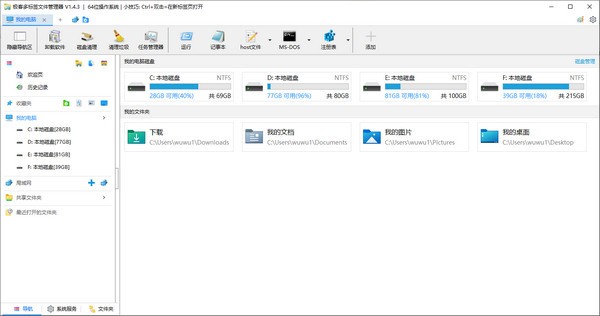
极客多标签文件管理器是一款面向 Windows 的轻量级多标签文件管理工具,支持像浏览器一样在同一个窗口打开多个文件夹标签,减少来回切换窗口的麻烦。软件提供双屏浏览、批量重命名、压缩解压、图片预览、智能搜索、历史记录、最近文件和快速启动等功能,并内置 AI 智能归类与操作感知能力,适合日常办公、资料整理和本地文件管理使用。
软件亮点
多标签页管理:同一窗口打开多个文件夹标签,切换更直观,桌面不会越开越乱。
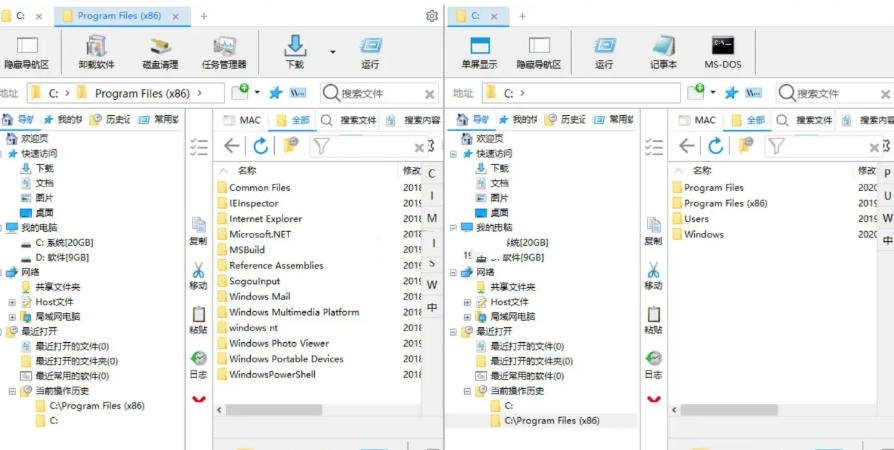
双屏/多窗口操作:支持双屏文件对比,同屏最多可打开多个窗口,适合批量整理和跨目录移动文件。
AI 智能归类:可按文件类型自动归类,帮助快速定位文档、图片、视频等不同内容。
搜索效率高:支持文件内容搜索、扩展名过滤、索引过滤,查找文件比系统资源管理器更灵活。
实用工具齐全:内置批量重命名、压缩解压、图片预览、历史记录、最近文件和快速启动等功能。
界面简洁轻量:安装包体积较小,提供多种主题皮肤,日常使用负担低。
软件特色
标签页状态记忆:可保留不同标签页的浏览位置、排序和筛选状态,重启后继续之前的整理进度。
拖拽操作流畅:支持跨标签页拖拽移动、复制文件,批量操作时体验更连贯。
AI 操作感知:可根据当前文件操作习惯推断关联动作,减少重复点击。
多视图切换:支持详细信息、缩略图、平铺、预览等显示方式,图片、文档、压缩包查看更方便。
系统工具集成:部分版本提供磁盘清理、启动项管理、快速唤起等辅助功能。
主题皮肤可选:内置多款界面主题,可按个人喜好切换浅色、深色或其他风格。
软件功能
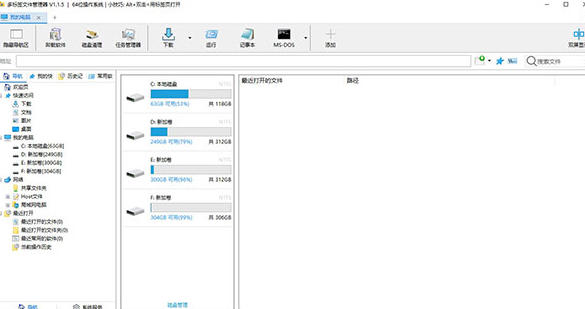
多标签页浏览:同时打开多个文件夹标签,快速切换不同目录。
双屏文件管理:左右分屏对比文件,移动、复制、整理更直观。
文件搜索与过滤:支持按文件名、内容、扩展名和索引条件查找。
批量重命名:对多个文件统一重命名,适合整理照片、文档、素材。
压缩与解压:内置压缩解压功能,无需额外安装压缩软件。
图片预览:快速查看图片文件,减少反复打开查看器的操作。
历史记录与最近文件:记录浏览足迹和近期文档,方便回溯查找。
快速启动:支持快速打开常用目录、程序或系统工具。
常见问题
1. 双击图标后什么反应都没有,任务管理器里也找不到进程。
先去官网核对版本。极客多标签文件管理器在Win7/8.1上依赖较新的.NET Framework,系统自带的版本可能不够。装一个.NET Framework 4.8运行库再试,比反复重装软件更对症。
2. 安装到一半报错退出,或者提示“无法写入文件”。
把安装包从C盘挪到D盘再运行,安装路径也选非系统盘。部分系统对Program Files目录的写入管控较严,换到用户有完全控制权的目录能绕开权限拦截,装完再建快捷方式。
3. 能打开,但界面文字全是方块或乱码,菜单看不清。
检查系统“非Unicode程序语言”设置是否被改过。把它改回“中文(简体,中国)”,重启电脑后再开软件。这软件界面是简体中文,依赖系统区域设置正确,改编码或换字体不一定有效。
4. 软件运行着,但界面卡死、点任何按钮都没反应。
先别强杀。打开任务管理器,找到极客多标签文件管理器的进程,只结束占用内存最高的那个子进程,等主窗口恢复响应后再正常关闭。直接全杀可能让配置来不及保存,下次启动带出异常状态。
5. 手滑关了标签页,想找回来,但不知道快捷键。
先试 Ctrl + Shift + T,这是多数多标签工具恢复刚关闭标签的通用组合。如果无效,去设置里看“标签页”相关选项,确认是否开启了关闭后保留历史。没有开启的话,关掉就是关掉了,只能重新打开文件夹。


