
 Microsoft Toolkit 4.3.5.10
 paragon ntfs for mac 中文版v15.5.102
 360安全卫士 14.0
 Crossover 官方版24.0.4
 Windows11 ppt 4.3.5.10
 360安全浏览器 官方最新

傲梅分区助手官方版是一款免费专业的磁盘分区管理工具,为用户提供简单易用的分区操作体验。它作为传统分区魔术师(PartitionMagic)的优秀替代者,全面改善了系统兼容性问题,其专业版完美支持从Windows XP到Windows 10/11,以及Windows Server 2012至2019等全系列操作系统。
相关软件
| 相关软件 | 版本说明 | 下载地址 |
|---|---|---|
| 硬盘分区魔术师 | 官方版 | 查看 |
| 磁盘加锁专家 | 可彻底隐藏电脑硬盘分区 | 查看 |
| U大师一键启动工具 | UEFI版 | 查看 |
| 一键Ghost | v11.2.2015.1915 | 查看 |
| 酷之家系统备份工具 | 系统文件备份软件 | 查看 |
软件亮点
安全性:
采用先进的无损调整技术,确保数据在分区操作过程中安全无损。
支持虚拟操作预览功能,用户在实际操作前可预览分区效果,避免误操作。
易用性:
界面友好,操作简便,即使是非专业人士也能快速掌握。
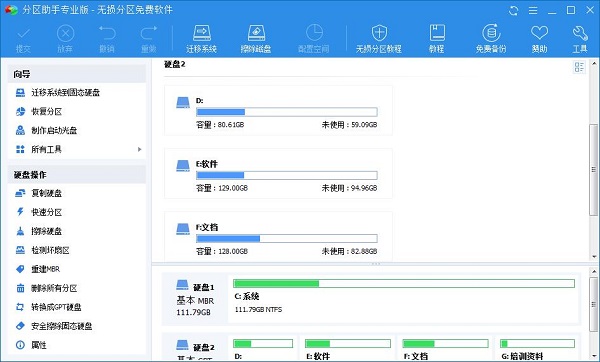
提供图形化的磁盘与分区映射图,直观展示磁盘状态。
兼容性:
全面支持Windows 11/10/8/7/Vista/XP等主流操作系统,以及MBR和GPT磁盘格式。
支持大于2TB的磁盘和分区,满足大容量存储需求。
高效性:
快速完成分区操作,大大节省用户时间。
支持多任务并行处理,提高操作效率。
软件特色
C盘扩容:
当用户发现C盘空间不足时,可以使用傲梅分区助手将其他分区的空闲空间调整到C盘,从而解决空间不足的问题。
系统升级:
当用户需要将操作系统迁移到新的固态硬盘上时,可以使用傲梅分区助手的系统迁移功能,快速且安全地完成迁移过程。
数据备份与恢复:
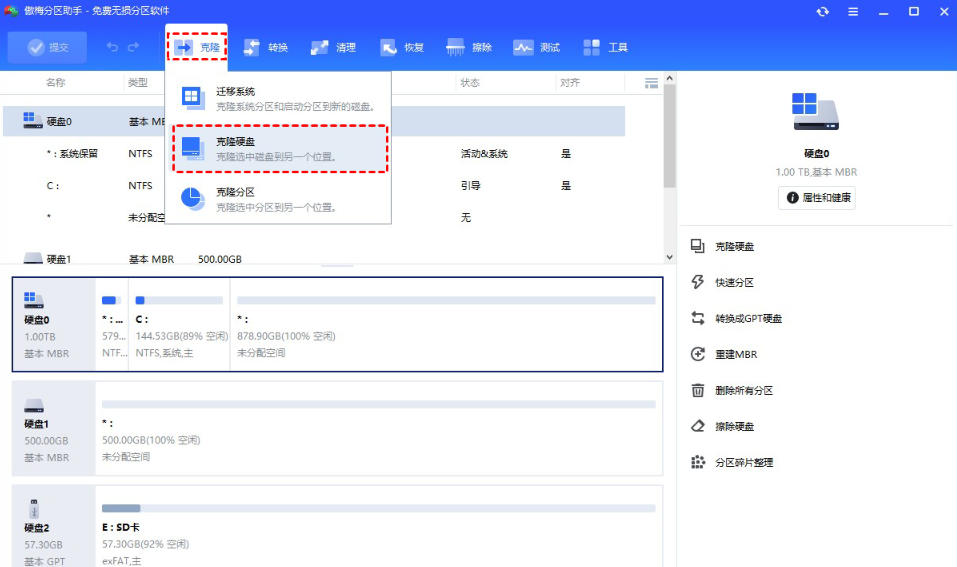
使用傲梅分区助手的磁盘克隆功能,可以轻松备份整个硬盘的数据。
在数据丢失时,可以使用傲梅恢复之星等配套软件快速恢复数据。
软件功能
无损分区调整:
支持在不丢失数据的情况下调整分区大小、移动分区位置,解决磁盘空间不足的问题。
用户可以轻松扩大或缩小分区,满足不同的存储需求。
分区合并与拆分:
支持将多个小分区合并为一个大的连续空间,或将一个大分区拆分成多个小分区,灵活应对不同场景。
分区迁移与克隆:
支持将系统或数据分区迁移到其他硬盘,甚至实现整个硬盘的克隆,为升级硬盘或备份数据提供便捷方案。
迁移系统到固态硬盘(SSD)时,无需重装系统和软件,迁移后系统运行速度将大幅提高。
动态磁盘管理:
支持将基本磁盘转换为动态磁盘,享受更高级别的磁盘管理功能,如跨区卷、镜像卷等。
SSD优化:
专为固态硬盘设计,提供4K对齐、TRIM优化等功能,提升SSD读写速度,延长使用寿命。
数据安全工具:
集成磁盘碎片整理功能,优化机械硬盘性能。
提供引导修复功能,解决系统启动问题。
支持数据擦除功能,彻底删除磁盘数据,防止隐私泄露。
常见问题
系统迁移后无法启动
原因:引导记录未正确写入目标磁盘,或迁移过程中系统文件损坏。
解决方案:
修复引导:使用傲梅分区助手的“修复引导”功能,或通过Windows安装盘进入修复模式。
检查BIOS设置:确保启动顺序中目标磁盘优先级高于原磁盘。
重新迁移:若问题持续,重新执行系统迁移,并勾选“检查系统文件”选项。
功能介绍
【调整分区大小】
支持无损数据扩大分区、缩小分区,划分分区的容量给另一分区,合并、拆分分区等。
【磁盘分区工具】
支持快速分区,创建、删除、格式化分区,分区恢复,4KB对齐,数据擦除等。
【克隆与系统迁移】
支持硬盘克隆,分区克隆和轻松迁移您的系统到固态硬盘等。
【安装Win 8到U盘】
希望将Windows 8/8.1/10安装到移动硬盘或U盘吗?分区助手能帮您实现。
FAQ
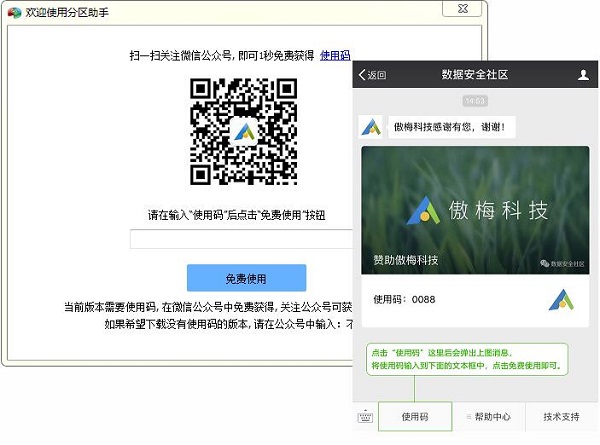
分区助手8.2版本如何获取免费使用的“使用码”?
当软件安装成功后,初次启动时会提示需要输入“使用码”以便获得免费使用的权限,使用微信扫一扫弹窗中二维码关注其官方微信公众号,点击菜单界面的【使用码】获取,重新回到登录界面,输入你获得的使用码即可。
迁移系统成功并正确修改了启动顺序,但不能启动系统
从原系统进入电脑,为迁移盘重建一下MBR;如果还是不能启动,那么重新迁移一次。
Information code 2 / 24(分配盘符失败)
重启电脑再试一下用分区助手分配盘符;如果仍然提示错误信息,那么重启电脑后使用Windows磁盘管理器的分配盘符功能对此分区分配盘符;若上述两种方法都不能分配盘符,请备份该分区数据,然后删除它再重建分区,之后还原数据。
使用技巧
分区助手调整分区大小:
此处演示时使用教程不是最新版本,但整体思路大致相同,特此说明!
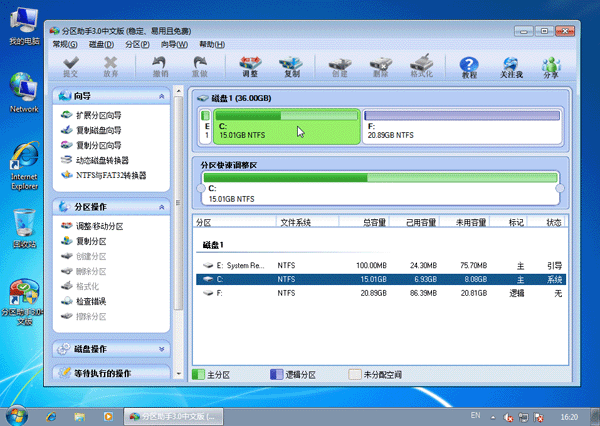
1、打开软件,您将看到下面的主界面,同时也可以看到C分区是15.01GB,F分区是20.89GB,如图所示。
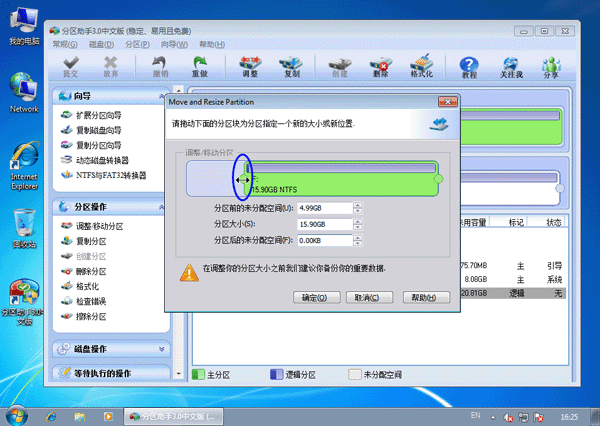
2、现在来缩小(即压缩)F盘到15.90GB,在F盘上右击在弹出的菜单中选择“调整/移动分区”选项,然后您将看到如图所示的窗口,向右拖动左边的手柄以缩小F盘15.90GB。
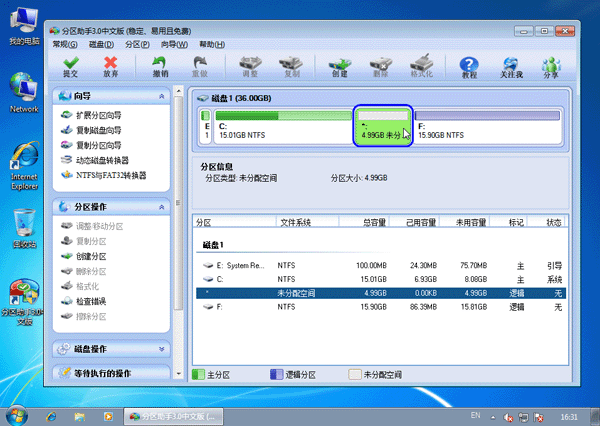
3、在点击上图的确定之后将返回到主界面,同时您将看到C盘后面多出一块大小为4.99GB的未分配空间,如图。
4、右击C盘在弹出的菜单中选择“调整/移动分区”选项如下图所示。
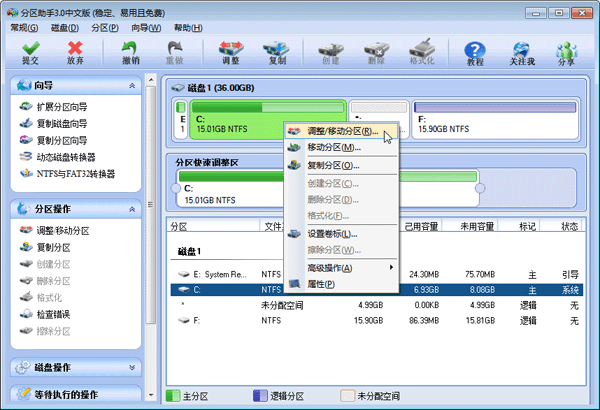
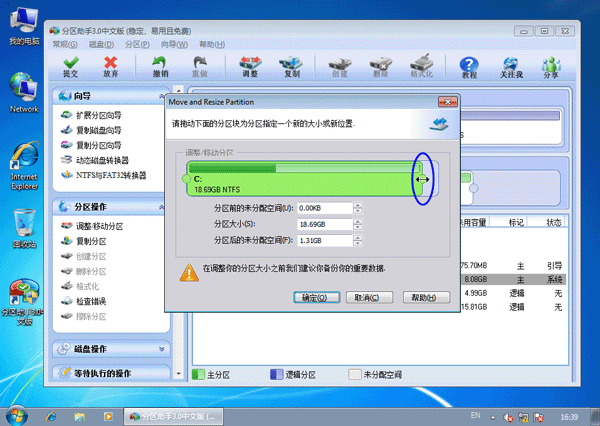
5、然后将出现一个弹出的窗口,向右拖动右边的手柄直到C盘被调整到20GB,如下图所示所示。
6、点击确定后,返回到主界面。这时C盘的大小为20GB,同时F盘的大小调整为15.90GB了。在主界面的左侧的“等待执行的操作”中您可以看到有两个需要执行的操作:一是调整并移动(F:)分区,二是调整(C:)分区的大小。如下图所示。
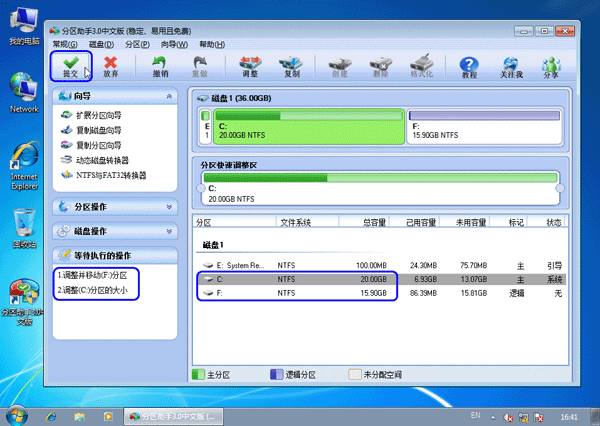
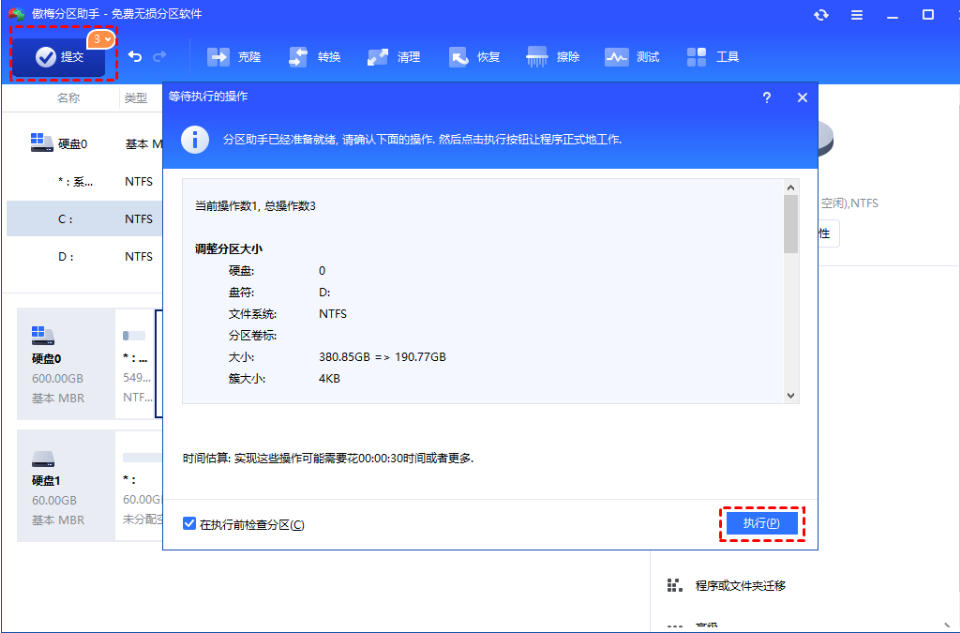
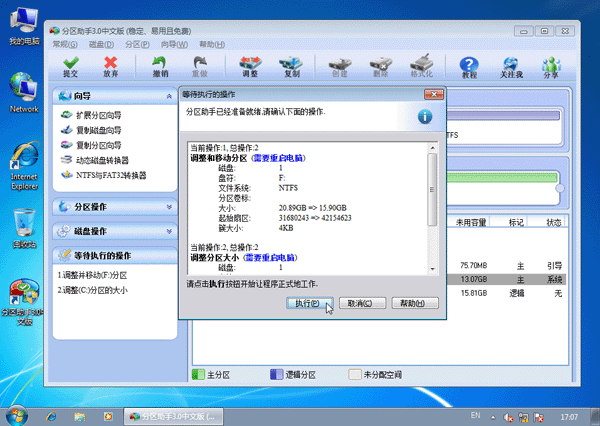
7、在上图的工具栏上有一个“提交”按钮,请点击它,然后,您将看到下面图的对话框。将点击“执行”按钮来应用这两个操作到真实的磁盘上。
8、在点击执行后,分区助手可能会提示您重启电脑在重启模式(PreOS Mode)下执行这些操作,这时点击“是”以在重启模式下执行,但重启模式是英文的界面,下图是分区助手在重启模式下的执行状态:
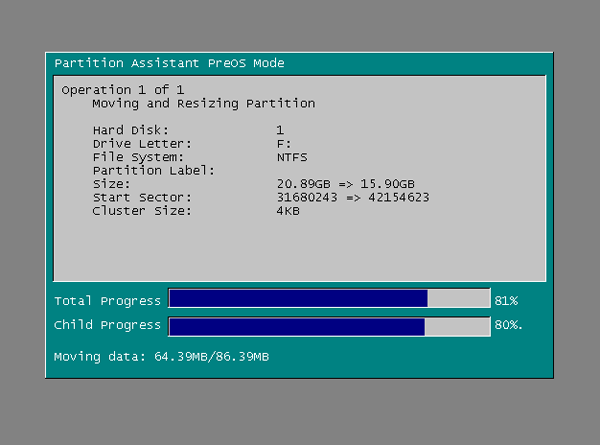
在重启下执行完成后,C盘的大小已经被调整到20GB了。并不是所有操作都需要在重启模式下执行,只有个别操作需要。


