
 迅捷视频转换器 官方版 v7.7.3.0
 金舟视频格式转换器 官方正式版 v4.1.6
 风云视频转换器 官方版 v1.23.4.251
 神奇视频转换处理软件 最新版 v2.0.0.234
 硕思闪客精灵2021 最新版 v2021
 转易侠视频格式转换器 电脑版 v2.3.3.0

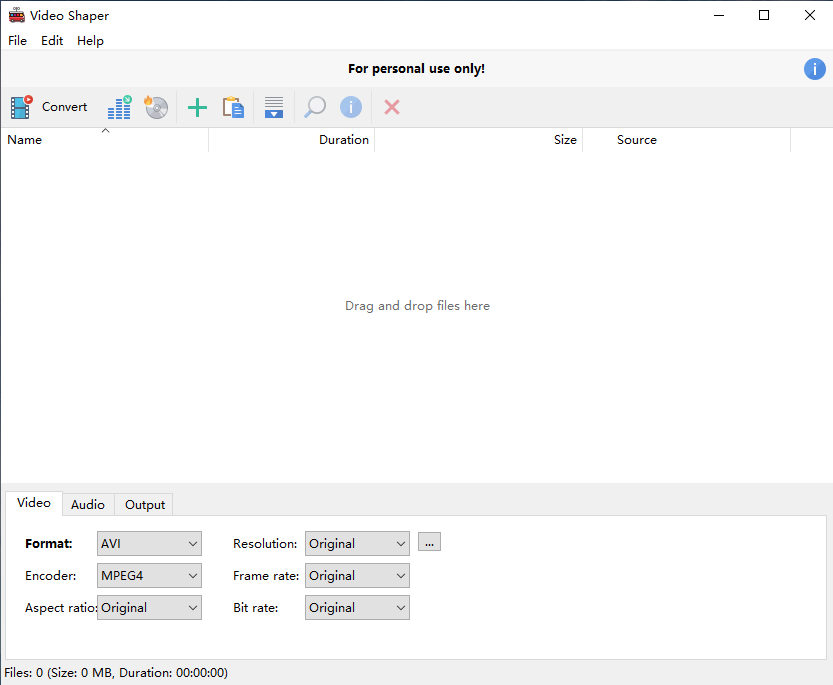
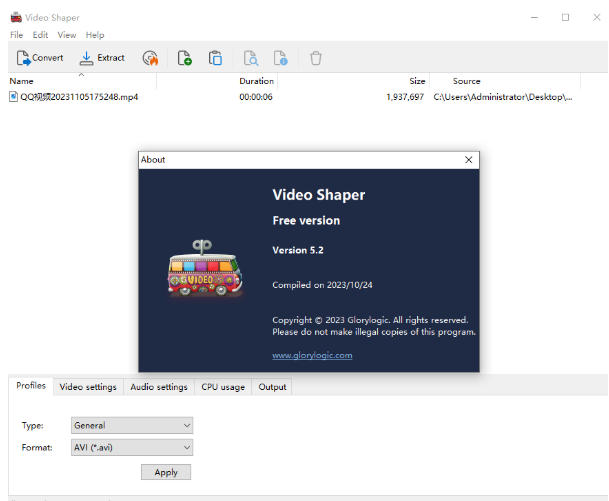
Video Shaper是由Glorylogic开发的一款轻量级多功能视频处理软件,专注于视频格式转换、音频提取、光盘刻录与批量处理。软件支持将视频转换为AVI、MOV、MKV、WMV、MP4等主流格式,可从视频中提取MP3、WAV、OGG、FLAC等音频,并支持刻录CD、DVD与蓝光光盘。提供分辨率、编码器、帧率、比特率等参数精细调节,兼容4K、全高清及iPhone、iPad等预设配置文件。
软件亮
全格式视频转换:支持AVI、MOV、MKV、WMV、VCD、DVD、MP4等十余种视频格式互转,兼容各类播放设备与平台,满足不同场景输出需求。
音频独立提取:可从任意视频文件中无损提取音轨,保存为MP3、WAV、OGG、FLAC、WMA等常见音频格式,便于制作铃声或音频素材。
光盘刻录一体化:内置CD、DVD及蓝光光盘刻录功能,无需额外刻录软件即可将视频直接写入光盘,实现长期保存与物理介质分享。
批量处理高效省时:支持同时添加多个视频文件进行批量转换与提取,配合命令行支持,适合教学视频、培训资料等大批量处理场景。
参数精细自定义:可自由调节视频分辨率、编码器、帧率、宽高比与比特率,内置4K、全高清、iPhone、iPad、Apple TV等预设配置文件,一键适配目标设备。
轻量低耗极速运行:软件体积仅约20MB,采用低CPU资源优化设计,转换过程中系统流畅不卡顿,老旧电脑也能稳定运行。
软件特色
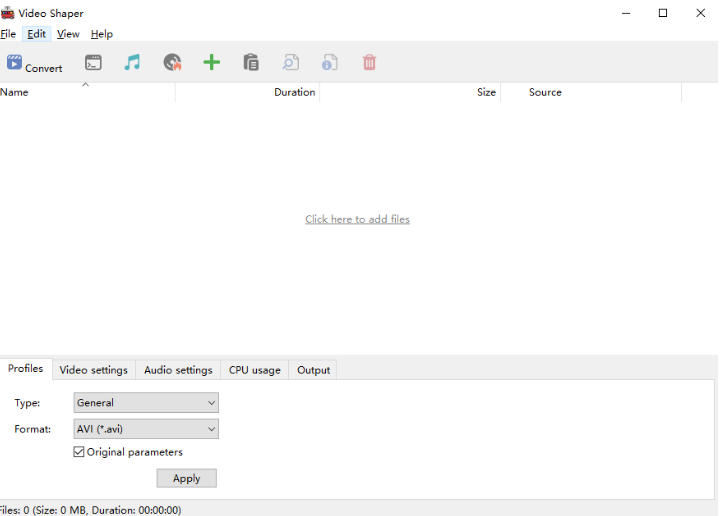
极简直观界面:功能布局清晰,顶部文件列表、底部参数设置、一键转换按钮,三步即可完成操作,零基础用户无需学习即可上手。
实时预览快照:转换前可预览视频内容,确认画面无误后再执行操作,支持保存视频快照为图片,便于快速抓取关键帧。
智能设备匹配:预设多种设备专用配置文件,选择目标设备后自动匹配最佳分辨率与编码参数,避免手动调试的繁琐。
视频压缩优化:通过调整分辨率与比特率有效减小视频体积,适合网络上传、邮件发送与移动设备存储,压缩后画质可控。
绿色便携可选:提供安装版与便携版双版本,便携版无需安装、不写注册表,U盘随身携带,换电脑即插即用。
多系统兼容适配:支持Windows 7、8、10、11的32位与64位系统,对高DPI显示器优化显示,界面清晰不模糊。
软件功能
视频格式转换功能:将视频文件转换为AVI、MOV、MKV、WMV、MP4、VCD、DVD等常见格式,支持自定义输出路径与文件名。
音频提取功能:从视频文件中分离音轨,独立保存为MP3、WAV、OGG、FLAC、WMA等音频格式,实现音视频分离处理。
光盘刻录功能:将视频文件直接刻录至CD、DVD或蓝光光盘,自动生成标准视频光盘结构,支持各类刻录机硬件。
批量转换功能:同时添加多个视频文件至任务列表,统一设置输出格式与参数后一键批量处理,大幅提升工作效率。
视频参数调节功能:支持自定义分辨率、视频编码器、帧率、宽高比与比特率,精细控制输出画质与文件大小。
设备预设配置功能:内置4K、全高清、iPhone、iPad、Apple TV等预设方案,一键选择即可自动匹配最佳输出参数。
预览与快照功能:转换前实时预览视频画面,支持截取并保存当前帧为图片,便于核对内容或提取封面素材。
命令行支持功能:提供命令行接口,支持通过脚本或批处理文件调用转换任务,便于高级用户实现自动化工作流。
常见问题
转换后的视频无法播放怎么办?
解决方法:检查输出格式是否与播放器兼容,建议优先选择MP4格式;确认分辨率与编码器设置是否超出播放器支持范围,可尝试使用软件内置的预设配置文件重新转换。
批量转换时部分文件失败怎么办?
解决方法:检查失败文件是否损坏或格式特殊,可尝试单独转换该文件;确认输出目录磁盘空间是否充足;如文件受DRM保护,需先解除保护后再进行转换。
如何调整输出视频的画质与体积?
解决方法:在转换设置中,提高比特率可提升画质但增大体积,降低比特率可压缩体积但牺牲画质;也可直接选择较低分辨率预设,在画质与体积间灵活权衡。
刻录光盘时提示刻录失败怎么办?
解决方法:确认刻录机硬件正常且光盘质量良好;检查光盘容量是否大于视频文件大小;尝试降低刻录速度;确保以管理员身份运行软件,避免权限不足导致写入失败。
提取的音频有杂音或不同步怎么办?
解决方法:检查原视频音频轨道是否正常;尝试更换输出音频格式(如从MP3改为WAV);如原视频本身存在音画不同步,建议先用视频编辑软件修复后再提取音频。


