
 懒人听书 v8.5.41
 CAJViewer 官方版 v9.5.0.25241
 书旗小说阅读器 电脑版 v12.0.8.206
 PowerPoint Reader(PPT阅读器) 4.3.5.10
 金舟PDF阅读器 最新版 v2.1.7.0
 WPS Office官方版 官方最新版

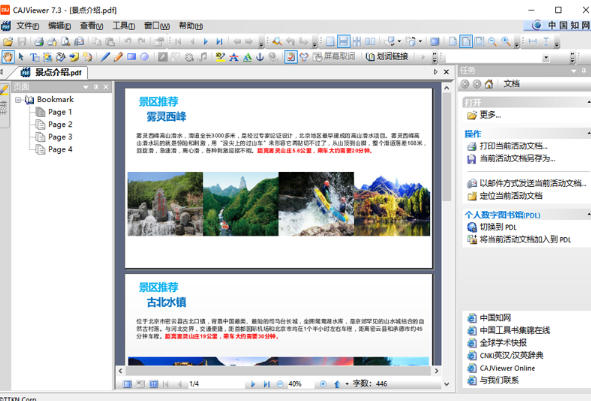
CAJViewer是中国知网(CNKI)官方推出的专业文献阅读工具,专为阅读CAJ、NH、KDH等知网独有格式及PDF格式学术文献而设计。软件深度适配中国高校与科研机构的文献检索场景,支持文献内文字复制、图片提取、批注标注与目录导航,是研究生、教师及科研人员查阅下载知网论文的标配辅助软件。
软件亮点
原生格式支持:完美解析CAJ、NH、KDH等知网专属文献格式,无需转换即可直接阅读
精准文字提取:OCR识别与原文复制双模式,轻松复制文献段落至Word编辑引用
目录快速跳转:自动提取文献目录结构,点击章节标题即刻定位,长篇论文阅读高效
多标签页管理:同时打开多篇文献,标签切换流畅,对比阅读与文献综述整理便捷
知网深度联动:与知网检索系统无缝对接,下载文献自动唤起阅读,省去手动查找

软件特色
学术批注体系:高亮、下划线、文本框、附注等多种标注工具,研究心得随手记录
页面显示灵活:单页、双页、连续、全屏多种布局,适应屏幕阅读与投影汇报不同场景
检索定位精准:支持全文关键词搜索,结果高亮显示并支持前后跳转,定位论点迅速
打印输出优化:针对学术论文排版优化打印设置,保留原文格式与图表清晰度
历史记录追溯:自动保存近期打开文献列表,常用资料快速回找无需重新下载
软件功能
文献格式转换:将CAJ格式转换为PDF或Word,便于跨平台分享与二次编辑处理
图片文字识别:对扫描版文献中的图片文字进行OCR识别,提取不可选中的文字内容
页面缩放旋转:自由调整显示比例,支持90度旋转适应横排表格与竖排古籍阅读
批注导出汇总:将分散在各页的批注统一导出为文本,方便后期整理研究笔记
参考文献复制:一键复制文献末尾的参考文献列表,规范格式直接粘贴至论文中
多窗口对照:拆分窗口同时显示同一文献不同章节,或并列对比两篇文献内容
常见问题
CAJ文件无法打开:确认文件完整未损坏,更新至最新版CAJViewer,或尝试用知网海外版工具
文字复制乱码:切换复制模式为"文字识别"重新提取,或调整页面显示比例后再试
OCR识别率低:确保扫描件清晰度足够,文字方向正确,识别前进行页面去斜与锐化
软件启动缓慢:关闭开机自启,清理历史记录缓存,或安装至固态硬盘提升加载速度
高分辨率屏模糊:在程序属性中开启高DPI缩放替代,或调整系统兼容性设置
与知网下载脱节:检查浏览器下载设置,将CAJ文件默认打开方式关联至CAJViewer
功能介绍
页面设置
可通过[放大]、[缩小]、[指定比例]、[适应窗口宽度]、[适应窗口高度]、[设置默认字体]、[设置背景颜色]等功能改变文章原版显示的效果;
浏览页面
可通过[首页]、[末页]、[上下页]、[指定页面]、[鼠标拖动]等功能实现页面跳转;
查找文字
对于非扫描文章,提供全文字符串查询功能;
切换显示语言
本软件除了提供简体中文,还提供了繁体中文、英文显示方式,方便海外用户使用;
文本摘录
通过[鼠标选取]、[复制]、[全选]等功能可以实现文本及图像摘录,摘录结果可以粘到WPS、WORD等文本编辑器中进行任意编辑,方便读者摘录和保存(适用于非扫描文章);
图像摘录
通过[复制位图]等功能可以实现图像摘录,摘录结果可以粘到WPS、WORD等文本编辑器中进行任意编辑,方便读者摘录和保存(适用于非扫描文章);
打印及保存
可将查询到的文章以*.caj/kdh/nh/pdf文件格式保存,并可将其按照原版显示效果打印.
FAQ
1、安装完成后第一次使用时出现“无法找到组件”错误
CAJViewer 7.0.2在安装完成后第一次使用时有可能会出现“无法找到组件”错误。如下图所示:

原因:这是因为CAJViewer 在安装过程中需要注册环境变量,而在安装之前打开的IE不能使用新注册的环境变量所致。
解决方案:要解决此问题,只需要重新打开IE即可。
2、使用时出现“MSXML not registered”错误
CAJViewer 在使用时有可能会出现“MSXML not registered”错误。
原因:这是因为CAJViewer 7.2运行所需的MSXML版本过低或没有正确安装所致。
解决方案:请使用下面的链接下载安装即可。
http://www.microsoft.com/downloads/details.aspx?displaylang=zh-cn&FamilyID=3144b72b-b4f2-46da-b4b6-c5d7485f2b42
安装步骤
一、在本站下载最新版的CAJViewer安装包,双击运行。
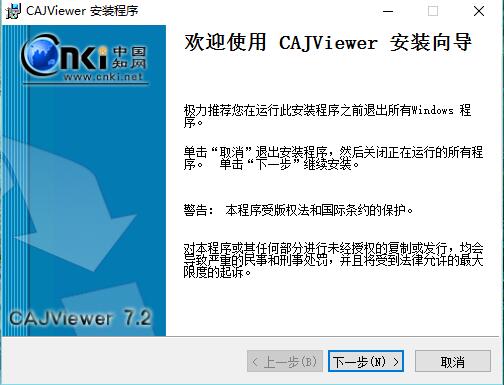
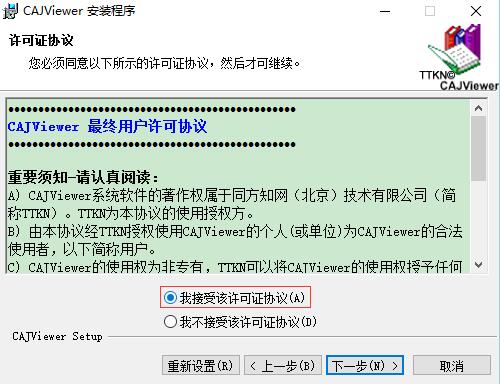
二、单击下一步,选择同意协议后点击下一步
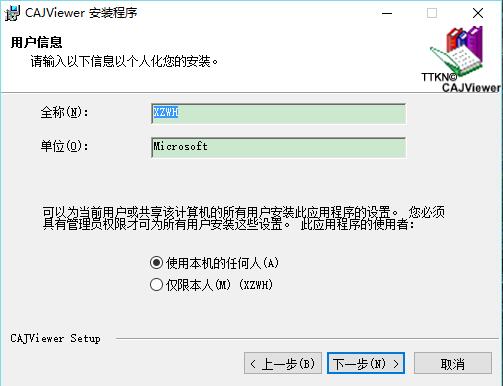
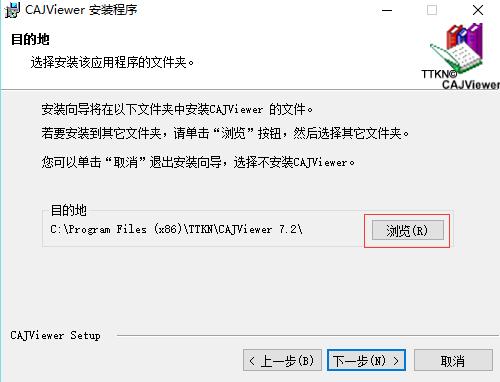
三、可以点击【浏览】,选择软件的安装路径;或者直接点击【下一步】,软件会安装在默认的位置。
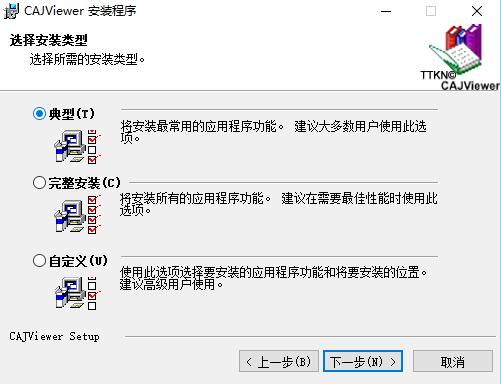
四、选择所需的安装类型后点击下一步。
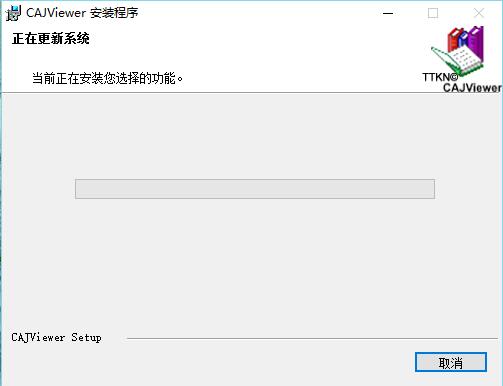
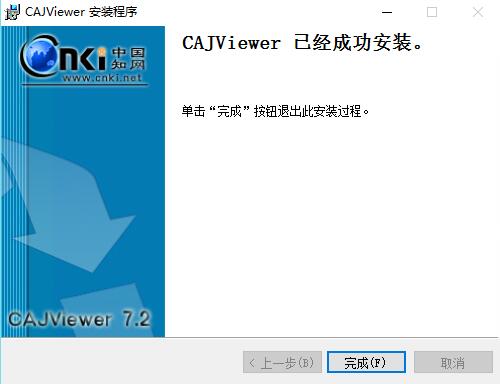
五、耐心等待软件安装完毕,点击【完成】就可以啦。
使用技巧
1、如何设置可以使CAJViewer不保存历史纪录?
在默认情况下,CAJViewer 会保存用户的浏览历史,这是为了方便用户使用而特意增加的一个功能。但如果涉及到用户隐私或其它一些原因时,可能会要求取消这个功能。
解决方案:
1.单击“开始”->“运行”,在打开里输入"regedit",运行注册表编辑器,找到项[HKEY_CURRENT_USERSoftwareTTKNCAJViewer 7.0Config],然后在此项中新建名为“SaveFileHistory”的DWORD值,并设为“0”即可。
2.直接将下列内容保存为一个.reg文件,导入注册表即可。 Windows Registry Editor Version 5.00
[HKEY_CURRENT_USERSoftwareTTKNCAJViewer 7.0Config] "SaveFileHistory"=dword:00000000
2、如何设置可以使CAJViewer不保存文件列表
在默认情况下,CAJViewer 在第一次有文件打开的情况下关闭时,会提示用户是否要保存文件列表,如果用户选择“是”,并且选择了“记住我的选择,以后不要提醒我”的选项,则此后关闭CAJViewer时,都会保存已打开的文件列表。在某些情况下,用户可能不需要此功能。
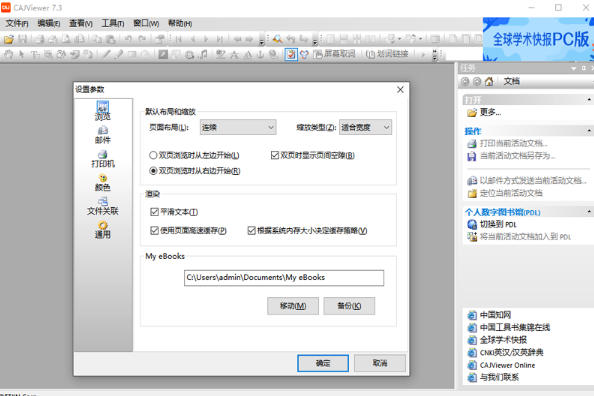
解决方案: 1.在菜单中选择“工具”->“参数设置”,在出现的对话框中切换到“通用”,选上“退出时提示保存打开的文件列表”,然后关闭程序(必须有打开的文件),就会出现提示是否要保存文件列表,选择“否”并勾选上“记住我的选择,下次不要提醒我”的选项,此后就不会有提示,也不会再保存打开的文件列表。
2.直接修改注册表或把下面的文字保存成.reg文件,导入到注册表即可。
Windows Registry Editor Version 5.00
[HKEY_CURRENT_USERSoftwareTTKNCAJViewer 7.0Config]
"SaveFileListPrompt"=dword:00000000
"SaveFileList"=dword:00000000


