
 转转大师ocr文字识别软件 免费版v3.0.0.0
 风云CAD转换器 官方版 v2020.07.11
 风云文字语音转换器 官方版 v1.0.60.3
 金舟格式工厂 官方版 v2.7.5
 迅捷PDF转换器 最新版 v8.7.18.36
 AccessToSqlite 4.3.5.10

APFS for Windows 是 Paragon Software 推出的文件系统驱动程序,解决 Windows 原生无法识别苹果 APFS 磁盘的痛点,支持 Windows7 至 Windows11 以及服务器系统。安装驱动后,APFS 格式移动硬盘、U 盘、固态盘可直接挂载,支持文件读写操作,能够识别 FileVault 加密磁盘,支持 APFS 快照与克隆文件读取。
软件亮点
1. 实现 Windows 系统直接读写 APFS 分区,不用转换磁盘格式,保留原有磁盘数据结构。
2. 兼容主流 Windows 桌面与服务器系统,32 位、64 位版本都可正常部署安装。
3. 自动识别外接 APFS 存储,插入磁盘自动挂载,在资源管理器像本地盘一样操作。
4. 可检测 FileVault 加密 APFS 卷,输入密钥解锁后,读取加密分区内的文件资料。
5. 资源开销低,读写性能接近原生磁盘,CPU 与内存占用小,不会拖累系统运行。
6. 支持虚拟磁盘、RAW 镜像挂载,可直接读取 APFS 镜像文件,方便数据取证与备份。
软件特色
1. 完整多语言文件名支持,兼容各类字符集,中文、特殊字符文件名不会出现乱码。
2. 支持 APFS 克隆文件、快照只读访问,查看 Mac 系统快照内保存的历史文件。
3. 具备数据保护机制,写入操作保障磁盘数据完整性,降低误操作导致损坏风险。
4. 支持 MBR、GPT 两种磁盘分区表,SATA、USB、火线等多种接口存储设备。
5. 授权支持多设备激活,单份许可可在多台 PC 安装,适合个人多电脑使用场景。
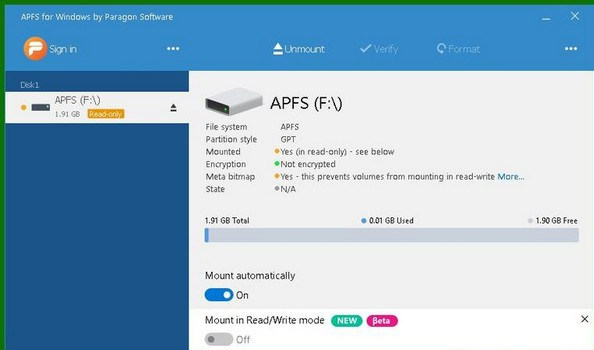
6. 独立控制面板,可手动管理挂载卷,开启或关闭自动挂载,自定义读写权限。
软件功能
1.APFS 磁盘读取,打开苹果 APFS 格式硬盘,浏览、复制、导出分区内全部文件。
2.APFS 磁盘写入,开启写权限后,新建、修改、删除磁盘内文件,双向交换数据。
3. 加密卷识别解锁,检测 FileVault 加密 APFS 分区,输入密码解密访问内部数据。
4. 磁盘自动挂载,接入 APFS 存储设备自动加载,开机自动挂载已连接磁盘。
5. 镜像文件挂载,加载 APFS 原始镜像与虚拟磁盘文件,直接读取镜像内数据。
6. 磁盘卷管理,在控制面板手动挂载、卸载 APFS 分区,管理驱动器盘符。
7. 多字符集兼容,支持多国语言文件名,避免跨平台拷贝出现文件名乱码。
8. 存储硬件适配,支持 HDD、SSD、U 盘,兼容 USB、SATA、IEEE1394 等接口。
使用方法
在首次为Windows启动APFS之后,您可能需要修改一些设置,因为并不是所有的特性都是默认可用的。
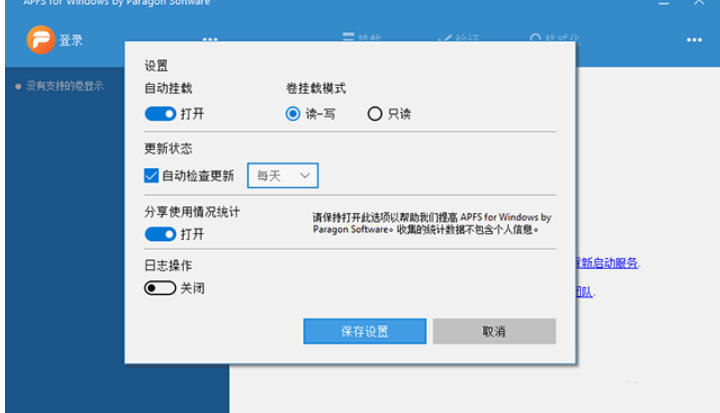
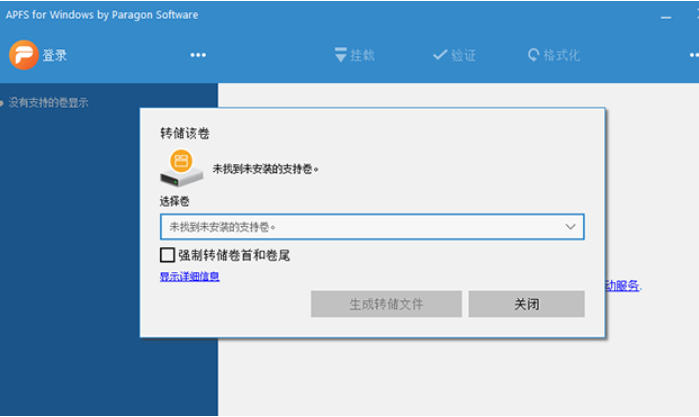
1.单击按钮旁边的省略号将显示一个下拉菜单。从这里开始,可以重新启动服务,可以访问应用程序设置,或者显示用于故障排除问题的日志(如下图)。
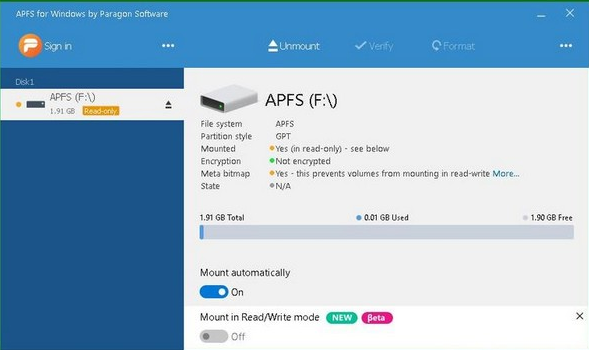
2.默认情况下,APFS for Window以只读模式运行。要允许安装具有读写能力的APFS驱动器,您必须首先访问Settings菜单,并在section中的Mount volume下选择read-write单选按钮(如下图),单击Save Settings按钮将提交更改。
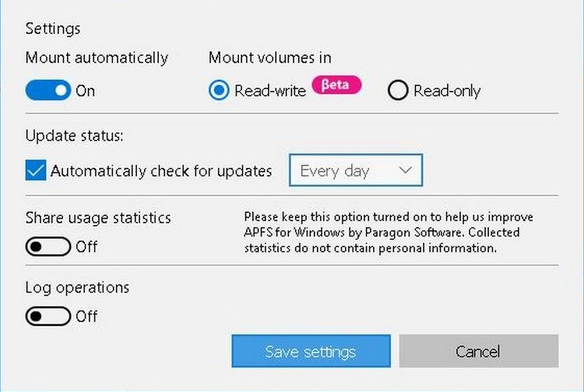
3.考虑更改的其他设置包括启用自动安装APFS驱动器和打开日志操作,这些操作都是可选的,但是非常有用,因为它们可以自动地访问安装的驱动器,并将事务记录到日志中,以排除故障。
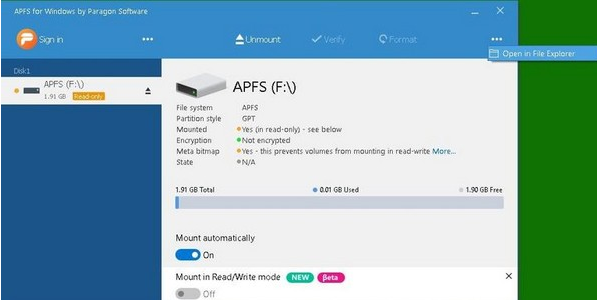
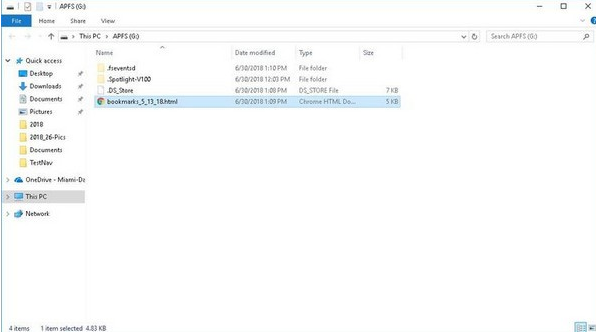
4.一旦插入了一个apfs格式的驱动器,它将出现在左侧菜单上,并由Windows分配驱动器号。选择让你想探索并单击省略号旁边的格式显示在文件资源管理器下拉菜单(如下图1)。选择这个条目将打开一个新的Windows资源管理器窗口并将apf驱动器的内容列出(如下图2)。您可以自由与驱动接口连接,可以读/写数据源。
常见问题
1. 插入 APFS 硬盘无盘符:确认驱动正常安装,重启电脑,在控制面板手动挂载磁盘。
2.FileVault 加密盘无法打开:确认输入正确解密密钥,检查磁盘没有损坏,重新连接。
3. 只能读不能写入:在驱动设置开启写入模式,确认磁盘不是快照或只读状态。
4. 拷贝大文件缓慢:更换 USB3.0 接口,关闭后台占用磁盘程序,检查硬盘健康状态。
5. 文件名中文乱码:在驱动设置开启多语言字符集支持,重新挂载磁盘分区。


