
 Microsoft Toolkit 4.3.5.10
 paragon ntfs for mac 中文版v15.5.102
 360安全卫士 14.0
 Crossover 官方版24.0.4
 Windows11 ppt 4.3.5.10
 360安全浏览器 官方最新

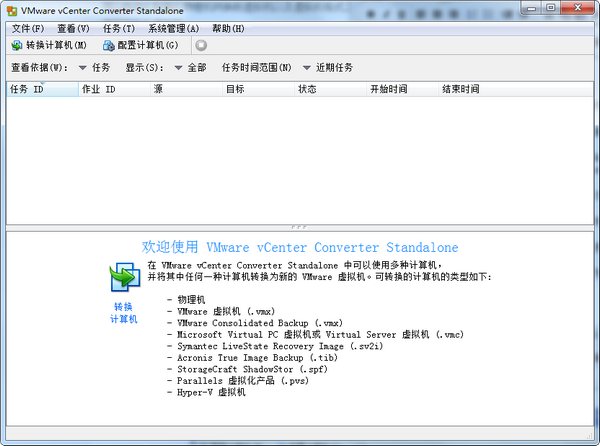
VMware vCenter Converter官方版是VMware推出的专业物理机转换虚拟机工具,专注于实现物理机与虚拟机之间高效、稳定的格式转换。软件运行稳定可靠,可安全完成物理机系统、数据及应用环境到虚拟机的迁移转换,支持多种主流平台与系统环境,兼容性强。操作流程简洁直观,无需复杂专业技能,普通用户也能轻松上手使用,有效降低虚拟化迁移门槛。适用于企业服务器、个人电脑等多种场景,是实现系统虚拟化、数据迁移与环境备份的实用高效工具。
软件亮点
服务器虚拟化部署:
将物理服务器迁移到 VMware 虚拟化平台,提高资源利用率,降低成本。
整合异构虚拟化环境,统一管理不同平台上的虚拟机。
数据中心升级与迁移:
在数据中心升级或搬迁过程中,快速迁移虚拟机,减少业务中断时间。
将旧版服务器迁移到新硬件,避免重新安装操作系统和应用程序。
灾难恢复与备份:
将关键物理机或虚拟机克隆为备份虚拟机,确保在灾难发生时能够快速恢复业务。
定期将生产环境虚拟机迁移到测试环境,进行备份和验证。
开发与测试环境管理:
快速创建虚拟机的快照和克隆,支持开发与测试团队进行并行实验。
将物理机转换为虚拟机,作为测试环境的一部分,确保测试环境与生产环境一致。
软件功能
物理机到虚拟机(P2V)转换:
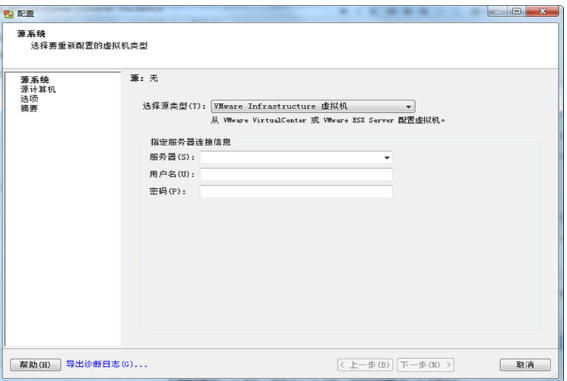
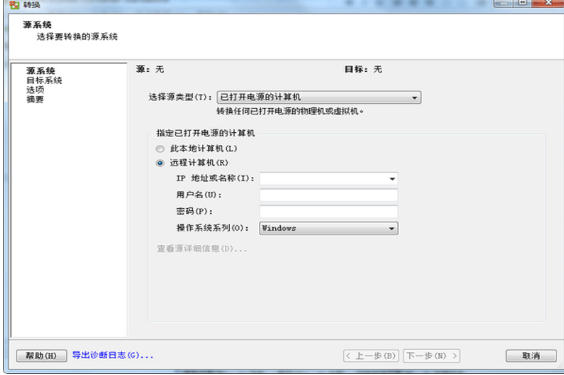
支持将运行 Windows 或 Linux 操作系统的物理机快速转换为 VMware 虚拟机,无需停机或重启,确保业务连续性。
通过热克隆(Hot Cloning)技术,在物理机运行状态下捕获系统状态,实现无中断迁移。
冷克隆(Cold Cloning)功能(需企业版)通过 BootCD 启动系统,进行完整克隆,适用于对停机时间敏感度较低的场景。
虚拟机到虚拟机(V2V)转换:
支持将不同虚拟化平台(如 Microsoft Hyper-V、Citrix XenServer、VirtualBox)上的虚拟机迁移到 VMware 环境。
兼容多种虚拟机格式,包括 Microsoft Virtual PC、Microsoft Virtual Server、Symantec Backup Exec System Recovery 等。
批量迁移与集中管理:
通过集中式管理控制台,同时处理多个迁移任务,支持本地和远程转换。
提供直观的转换向导,简化操作流程,降低技术门槛。
数据保护与灾难恢复:
将物理机克隆为虚拟机,作为灾难恢复计划的一部分,确保数据安全性和业务可恢复性。
支持将虚拟机的 VMware Consolidated Backup (VCB) 映像恢复到运行中的虚拟机,实现快速恢复。
资源优化与配置调整:
在转换过程中,可调整虚拟机的硬件参数(如 CPU、内存、磁盘),支持磁盘分区映射与精简置备,优化存储空间。
自动适配目标虚拟化环境配置,确保虚拟机在转换后能够正常运行。
特色介绍
高性能与可靠性:
基于扇区复制的快速克隆技术,提高迁移效率。
迁移前对源计算机进行静默快照,确保数据一致性。
广泛的兼容性:
支持多种操作系统,包括 Windows Server 2003/2008/2012/2016/2019/2022、Windows 7/8/10/11,以及 Linux(如 Red Hat Enterprise Linux、CentOS、Ubuntu、Debian、SUSE)等。
兼容多种虚拟化平台,包括 VMware vSphere、ESXi、Workstation、Player、Fusion,以及 Microsoft Hyper-V 等。
灵活的迁移模式:
支持在线迁移(热克隆)和离线迁移(冷克隆),满足不同场景需求。
提供增量同步功能,减少网络带宽占用,支持断点续传,提升迁移效率。
易于使用与管理:
向导式操作界面,简化迁移流程,无需复杂手动干预。
提供详细日志和报告,便于故障排查和性能监控。
使用方法
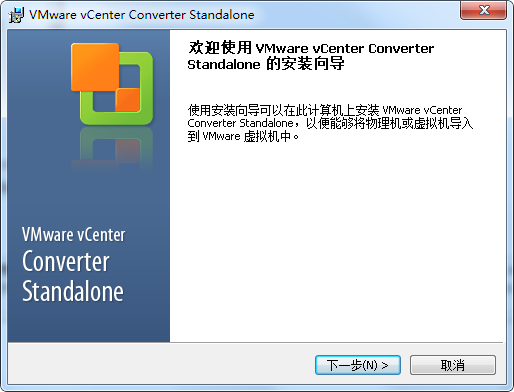
一、下载安装软件。
二、安装完后软件会进入一个登陆界面,这里选择本地服务器即可知直接使用。
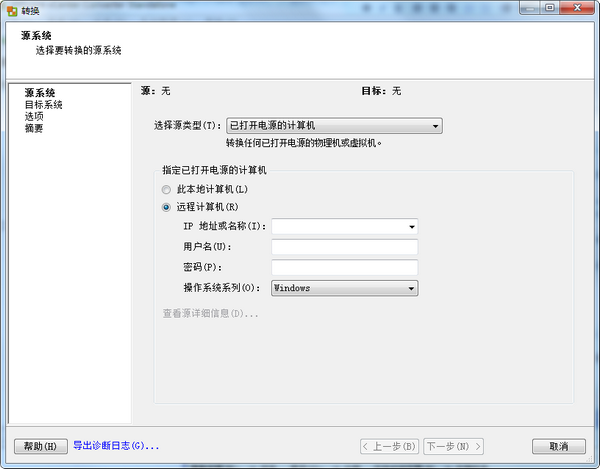
三、点击文件或者直接点击上方的转换计算器,就能将现在使用的物理机快速制作成虚拟机。
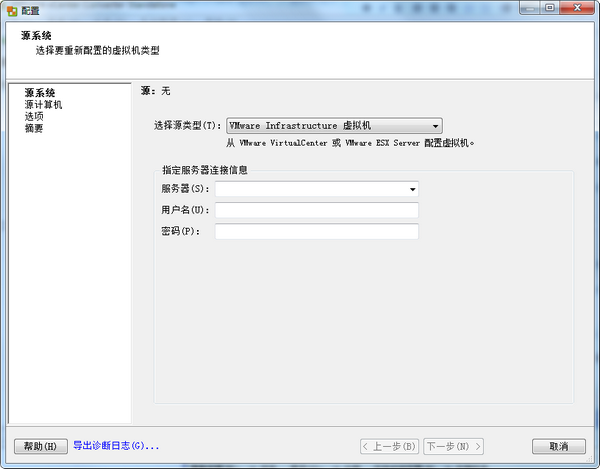
四、使用配置计算机用户就能配置一个完全空的虚拟机使用。
常见问题
连接失败
原因:源主机与目标 vCenter 之间的网络连接不稳定或防火墙阻止了必要的端口(如 443、80 等);身份验证信息错误,包括用户名、密码或权限不足;vCenter 服务未正常运行或 Converter 版本不兼容。
解决方法:
确认网络连通性并开放所需端口。
检查输入的凭据是否正确且具备管理员权限。
确保 vCenter 服务处于运行状态,以及升级或降级 Converter 至兼容版本。
查看 Converter 的日志文件(通常位于安装目录下的 logs 文件夹中),获取更详细的错误信息以辅助排查问题。
无法连接到主机
原因:网络配置、权限设置或目标主机状态问题。
解决方法:
确保源主机和目标主机之间的网络连通性正常,检查防火墙规则是否阻止了必要的端口。
确认提供的登录凭据具有足够的权限,并且用户名和密码正确无误。
确保目标主机在线且运行正常,检查其服务状态(如 VMware Management Agent)是否已启动。
如果使用主机名连接,确认 DNS 解析正确;若使用 IP 地址,则避免 IP 冲突或变动。


