
 JetBrains PhpStorm 最新版 v2020.2.1
 PyCharm 专业版 v2023.1.1
 Rider 2019 最新版
 UltraEdit 官方版 v29.00
 phpstorm 2019 官方版
 IDM UEStudio 中文版 v19.20.0.38

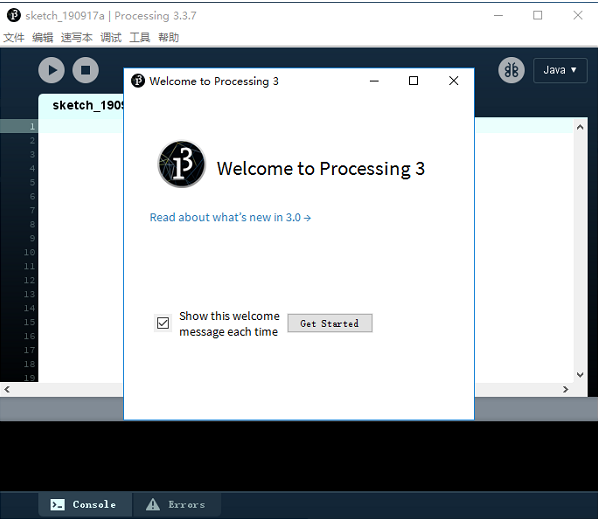
Processing 官方版是一款界面简洁、功能丰富、操作简易的专业编程设计软件,适用场景广泛,编译便捷、逻辑清晰,新手也能快速上手。软件提供所见即所得的可视化编辑界面,支持自定义编辑器与控制台字体、字号,可实时检查代码错误、显示警告信息,并支持复杂字体输入等灵活配置,帮助用户高效完成创意编程与视觉设计创作。
| 相关软件 | 版本说明 | 下载地址 |
|---|---|---|
| 猎码安卓中文开发工具 | 官方最新版 | 查看 |
| Keil C51 | 中文版 | 查看 |
| APKAnalyser官方版 | 官方最新版 | 查看 |
| txttomy | 官方版 | 查看 |
软件亮点
编程结构:
Processing 的程序执行基于事件驱动模型,其中 setup() 和 draw() 是两个最核心的函数。
setup() 函数在程序启动时仅执行一次,用于初始化设置;draw() 函数在 setup() 执行完毕后持续重复执行,形成程序的主循环。
图形绘制:
Processing 提供了丰富的图形绘制函数,如 point()、line()、rect()、ellipse() 等,用于绘制各种基本图形。
用户还可以通过设置填充颜色、边框颜色、透明度等属性来美化图形效果。
交互控制:
Processing 支持通过鼠标、键盘等输入设备实现交互控制。
用户可以监听鼠标点击、移动、键盘按键等事件,并根据事件触发相应的操作或动画效果。
扩展性:
Processing 支持调用 Java 库及 Arduino 硬件拓展应用场景。
用户可以根据自己的需求选择合适的库进行扩展和开发,实现更复杂的功能和应用。
软件特色
艺术与交互装置:
Processing 可用于生成动态图形、声音可视化、实时交互装置等艺术作品。
艺术家和设计师可以利用 Processing 创作出独具特色的互动艺术作品,为观众带来全新的视觉和听觉体验。
数据可视化:
Processing 支持将数据映射为图形,帮助用户更直观地理解和分析数据。
用户可以利用 Processing 创建各种数据可视化作品,如折线图、柱状图、散点图等,甚至可以创建交互式的数据可视化应用。
教学与创意编程:
Processing 作为入门语言,被广泛用于高校艺术与设计课程、创意编程工作坊等教学场景。
它帮助学生理解编程的基本概念,并激发他们对计算机科学和艺术的兴趣,培养学生的创新思维和实践能力。
原型与快速实验:
Processing 的 IDE 自带示例和丰富的库,适合在几分钟内完成概念验证。
用户可以利用 Processing 快速搭建原型,进行实验和测试,验证自己的想法和创意的可行性。
软件功能
简洁易用的语法:
Processing 提供了基于 Java 的简洁语法,支持 2D 和 3D 图形处理,以及交互式控制。
用户无需深厚的编程背景,即可快速上手并创作出令人震撼的视觉效果。
跨平台支持:
Processing 可在 Windows、macOS、Linux 等多种操作系统上无缝运行,方便用户在不同设备间切换和使用。
丰富的库和扩展:
Processing 拥有超过 100 个库,扩展了核心软件的功能,支持从数据可视化到互动艺术装置等多样的项目实践。
这些库涵盖了图形处理、声音处理、计算机视觉、网络通信等多个领域,为用户提供了广阔的创作空间。
强大的图形处理能力:
Processing 支持原生图形和动画绘制,支持事件驱动编程模式,让交互设计变得简单直接。
用户可以通过简单的代码实现复杂的图形效果,如动态图形、声音可视化、实时交互装置等。
教育领域的广泛应用:
Processing 在教育领域被广泛使用,作为入门语言,它帮助学生理解编程的基本概念,并激发他们对计算机科学和艺术的兴趣。
许多高校的艺术与设计课程、创意编程工作坊都采用 Processing 作为教学工具。
开源和社区支持:
Processing 是一款开源软件,用户可以自由地查看、修改和分发其源代码。
Processing 拥有一个活跃的社区,用户可以在社区中分享项目、交流经验、获取帮助,共同推动软件的发展和完善。
安装步骤
1、在本网站下载Processing软件安装包
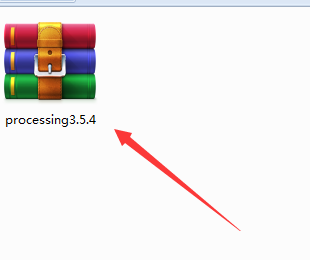
2、解压安装包,双击软件
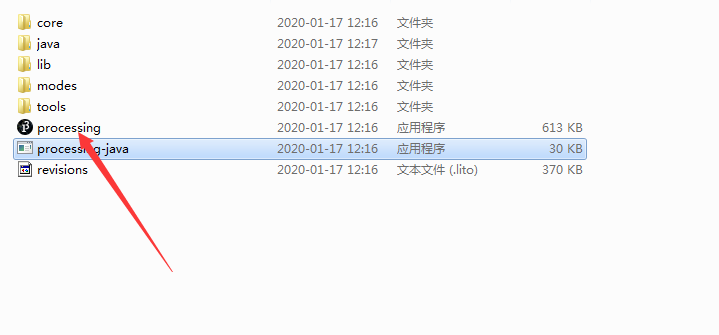
3、软件为绿色软件打开直接使用

使用教程
如何导入图片
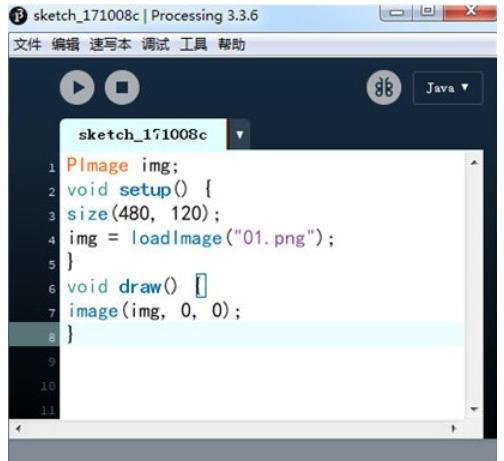
准备一张图片素材,命名为 01.png,图片的格式同样可以为 .jpg 或者是 .gif 文件
输入代码:
PImage img;
void setup() {
size(480, 120);
img = loadImage("01.png");
}
void draw() {
image(img, 0, 0);
}
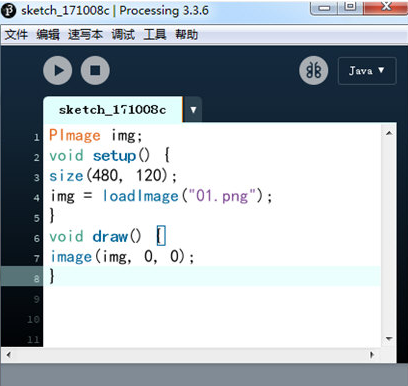
点击“文件”-“保存”,将项目先保存下来
进入项目文件夹,在 data 文件夹中放入图片素材
单击运行即可导入图片
加载多张图片,并且设置图片的尺寸
输入代码:
PImage img;
void setup() {
size(720, 120);
img = loadImage("01.png");
}
void draw() {
image(img, 0, 0);
image(img, 200, 0, 240, 120);
image(img, 500, 0);
}
常见问题
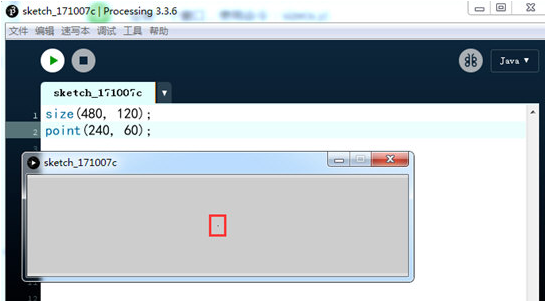
怎么画点
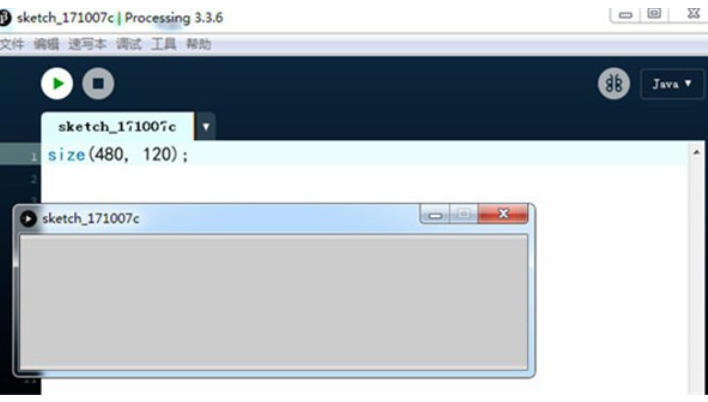
1、绘制一个新窗口,使用命令:size(x,y)
输入代码:size(480, 120);
2、在窗口上绘制一个点,point(x,y)
输入代码:
size(480, 120);
point(240, 60);
更新日志
修复因Java 9中的版本解析而导致的异常
修复三角形上的线连接
在中间的某个地方:
在ContributionManager.deleteFlagged()中修复NullPointerException
修复空块注释的清除注释/ ** /
当className包含[或]时修复错误检查程序崩溃
Table.insertRow()导致ArrayIndexOutOfBoundsException(带修复)
blendMode()与PDF没有显示关于它不可用的警告
在draw()期间更改时,textureWrap()不更新
在OpenGL中将frameRate()限制为1000
ARM对Raspberry Pi上的着色器进行了调整


