 Microsoft Toolkit 4.3.5.10
 paragon ntfs for mac 中文版v15.5.102
 360安全卫士 14.0
 Crossover 官方版24.0.4
 Windows11 ppt 4.3.5.10
 360安全浏览器 官方最新

Everything 绿色中文版是一款专注于电脑系统文件搜索的实用工具,凭借全盘搜索快速、全面、精准的核心优势,可高效定位电脑文件。软件为绿色中文版,无需复杂安装即可使用,针对用户担忧的他人使用电脑导致隐私文件泄露问题,内置文件排除功能,可有效屏蔽敏感文件路径,防止隐私外泄,兼顾高效搜索与隐私安全,适合办公及个人用户日常文件管理与检索使用。
软件亮点
办公场景
快速定位旧文件(如输入 2024.9 会议纪要 筛选相关文档)。
查找客户合同(如输入 张三 合同 跨文件夹检索)。
日常使用
整理照片(如输入 三亚 查找相关图片)。
管理下载文件(如输入电影名关键词定位文件位置)。
开发者与系统管理员
快速定位代码文件或日志文件(如输入 *.log 查找所有日志)。
监控文件系统变化(如通过 USN 日志追踪文件修改记录)。
软件特色
极速搜索
Everything 通过直接读取 NTFS 文件系统的主文件表(MFT),跳过传统遍历目录的方式,实现毫秒级响应。即使面对数百万文件,也能在几秒内完成索引并返回结果。
轻量级与低资源占用
安装包仅几百 KB,运行时内存占用通常低于 10MB,对系统性能影响极小。
支持便携版,无需安装即可直接运行。
实时更新索引
通过监控文件系统的 USN 日志,Everything 能实时反映文件增删改变化,确保搜索结果始终准确。
软件功能
基础搜索
在搜索框输入关键词,即可快速定位文件或文件夹。
支持通配符(如 * 匹配任意字符,? 匹配单个字符)和布尔运算符(如 AND、OR、NOT)。
高级搜索语法
文件类型筛选:输入 *.pdf 查找所有 PDF 文件。
路径指定:输入 d:docs 仅搜索 D 盘下的 docs 文件夹。
多目录搜索:用 | 分隔目录(如 d:|e: 搜索 D 盘和 E 盘)。
排除目录:在目录前加 !(如 !d:temp 排除 D 盘的 temp 文件夹)。
日期与大小筛选:输入 date:today 查找今日修改的文件,或 size:>1GB 查找大于 1GB 的文件。
内容搜索(需手动启用)
通过 content: 语法搜索文件内容(如 content:hello 查找包含“hello”的文件),但速度较慢,建议仅在必要时使用。
正则表达式支持
启用正则表达式后,可使用复杂模式匹配(如 ^report_.*.docx$ 匹配以 report_ 开头、.docx 结尾的文件)。
常见问题
搜索结果不准确或无结果
原因:搜索选项设置错误(如启用全字匹配、正则表达式等)、筛选器配置不当、索引未更新。
解决:
检查搜索选项:取消“大小写匹配”“全字匹配”“匹配路径”“匹配变音标记”“启用正则表达式”等可能限制结果的选项。
确认筛选器:在搜索菜单中检查当前筛选器是否为“Everything”(默认显示所有文件),或调整筛选器条件。
强制重建索引:进入“选项”→“索引”,点击“强制重建”,重启软件后重试。
软件特色
1、单纯的搜索工具,没有其他捆绑软件
2、软件内存小,占用电脑的空间少
3、响应速度快,及时响应搜索需求
4、完全免费,不收取额外费用
FAQ
问:Everything索引全部文件需要多长时间?
答:Everything仅索引文件和文件夹名,一般仅需几秒便可建立其数据库。全新安装的 Windows 10 (大约 120,000 个文件) 仅需 1 秒即可索引完成。索引 1,000,000 个文件将需要大约 1 分钟。
问:Everything能否监控文件系统变更?
答:可以,Everything"可以监控文件系统变更。搜索结果就可以反映出文件系统变更。
问:Everything能否搜索文件内容?
答:可以,Everything"可以通过搜索函数 content: 来搜索文件内容。文件内容未被索引时,搜索内容将会很慢。
安装步骤
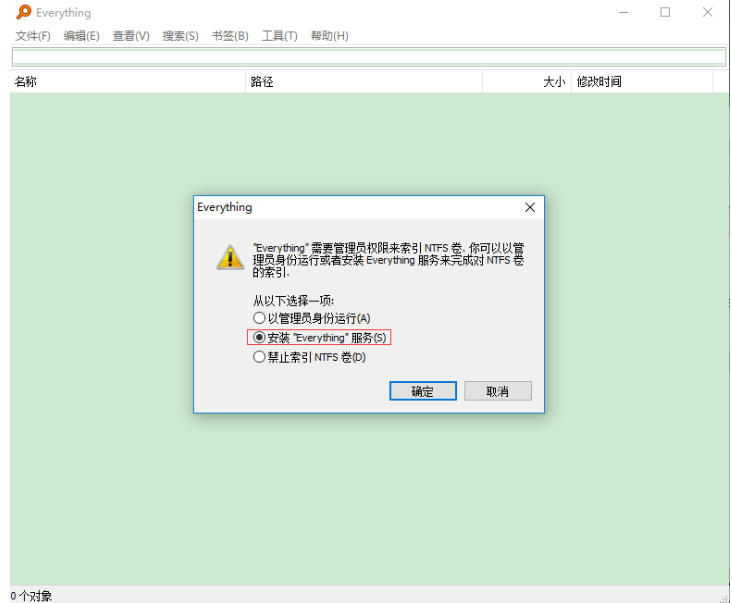
一、在本站下载最新版的Everything安装包,双击打开。
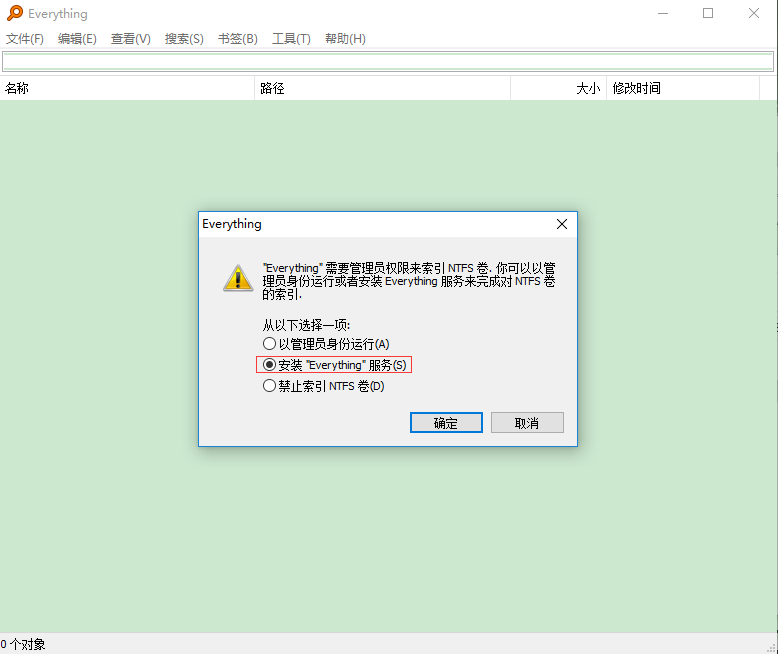
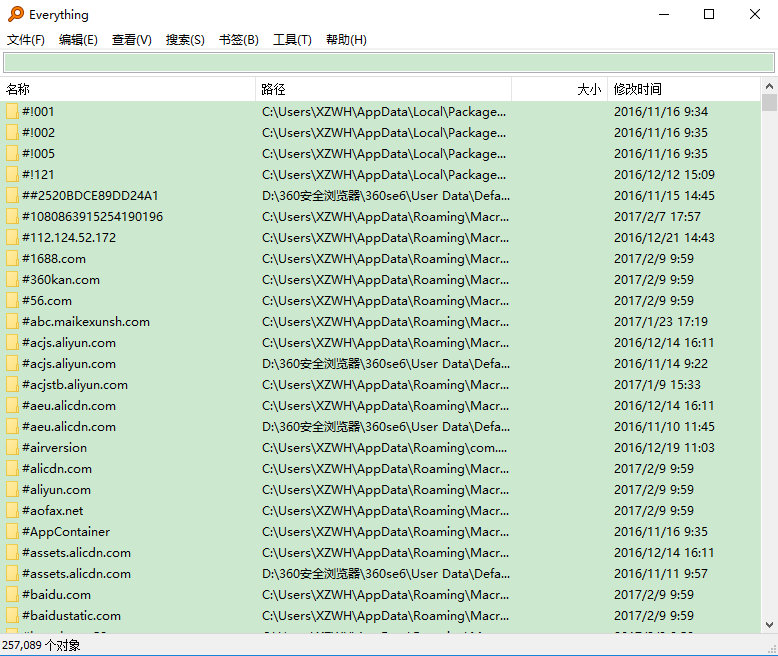
二、软件就可以使用啦。
安装总结
1、在下载之家下载好everything的安装包后,进行解压安装
2、更改软件的默认安装地址C盘,选择合适的安装地址
3、等待软件安装完成后, 即可使用软件
使用技巧
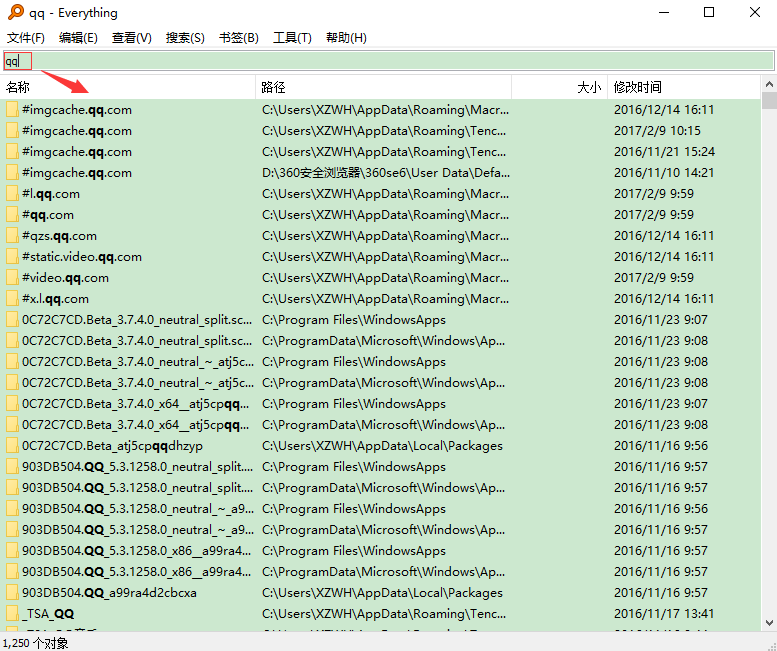
一、打开软件后,在如图位置搜索想要查找的文件或者软件等。
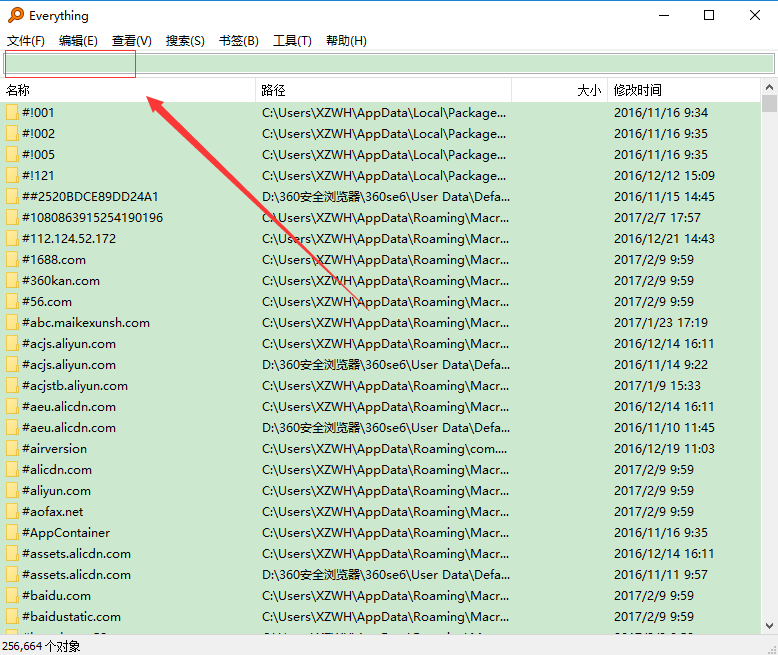
二、例如小编输入qq,很快软件就给出了关于qq的所有相关文件。