WiFi共享大师 最新版 v3.0.1.0
 迅雷网盘客户端 官方最新版 v12.4.4.3740
 腾讯WiFi管家 v3.9.15
 百度云管家客户端 V7.35.1.2
 百度云同步盘客户端 7.27.1.5
 迅游网游加速器 6.0.15.2

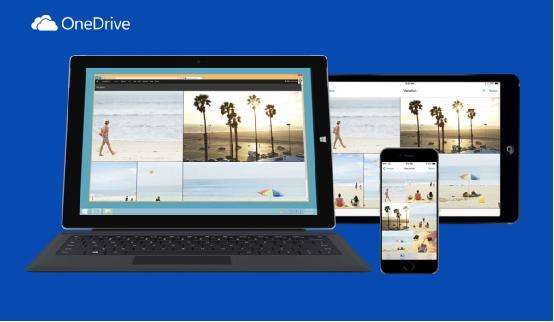
OneDrive官方版是依托Microsoft账户提供的免费在线存储工具,相当于为用户配备了一块专属云端额外磁盘。该软件支持用户在任意设备上登录访问存储文件,无需再通过邮件反复发送文件,也无需随身携带U盘,从根本上避免了U盘丢失、文件传输不便等问题。它实现了文件的云端存储与跨设备同步管理,操作便捷实用,能高效满足用户日常文件存储、访问与流转的需求,打造更省心的云端文件管理体验。
软件亮点
无缝跨平台同步
支持 Windows、macOS、iOS、Android 多端同步,文件修改后自动更新至云端,确保所有设备数据一致。
通过 文件资源管理器(Windows)或 Finder(macOS)直接访问云端文件,无需额外操作。
深度集成 Office 365
在线编辑 Word、Excel、PowerPoint 文件,实时保存修改历史,避免数据丢失。
支持多人协作编辑,团队成员可同时修改文档并查看更改记录。
高安全性与隐私保护
数据传输采用 TLS 加密,静态数据使用 AES-256 加密,防止泄露。
提供 个人保管库(Personal Vault),需通过指纹、面部识别或短信验证码二次验证后访问。
智能文件管理
相机备份:自动上传手机照片和视频至云端,释放本地存储空间。
智能搜索:通过关键词或图片内容快速定位文件,支持 OCR 文字识别。
软件特色
按需文件(Files On-Demand)
文件显示在本地文件夹中,但仅在访问时下载,节省磁盘空间。
右键点击文件可选择 “始终保留在此设备”(离线可用)或 “释放空间”(仅云端存储)。
版本历史与恢复
自动保存文件修改历史,支持回滚至 30 天内 的任意版本。
删除的文件保留在 回收站 中 93 天(企业版),可随时恢复。
勒索软件检测与恢复
集成 Windows Defender,检测并阻止恶意软件攻击,提供一键恢复功能。
多设备文件传输
通过 Microsoft Edge Drop 功能,在手机和电脑间快速传输文件,依赖 OneDrive 作为中转。
软件功能
基础功能
文件上传/下载:支持拖拽操作,单文件最大 100GB(需 Office 365 订阅)。
共享与协作:生成共享链接或直接邀请联系人,可设置 查看/编辑权限 和有效期。
离线访问:标记文件为离线可用,无网络时也能编辑。
高级功能(需 Office 365 订阅)
1TB 存储空间:个人版用户存储容量从 5GB 升级至 1TB。
高级安全保护:个人保管库存储敏感文件,支持 双重验证。
智能扫描:通过 Microsoft Lens 扫描文档、名片,自动保存为 PDF 或图片至 OneDrive。
企业版专属功能
已知文件夹同步:将 桌面、文档、图片 等文件夹自动同步至 OneDrive,防止数据丢失。
数据丢失防护(DLP):监控敏感信息(如信用卡号),防止意外共享。
合规性工具:满足 GDPR、HIPAA 等法规要求,支持数据保留策略。
常见问题
OneDrive 无法同步文件
原因:网络问题、权限不足、文件被占用。
解决:
检查网络连接,重启 OneDrive 服务(右键系统托盘图标 → 退出 → 重新打开)。
确保文件未被其他程序打开,关闭后重试。
在 设置 → 账户 → 选择文件夹 中确认需同步的文件夹已勾选。
存储空间不足
原因:免费版仅提供 5GB 空间,文件过多导致同步失败。
解决:
删除不必要的文件或迁移至其他存储。
升级至 Office 365 订阅(1TB 空间)或购买额外存储(200GB/2TB 选项)。
功能介绍
1、自动将设备中的图片、照片保存到云端中
2、与office结合,可以使用在线offic功能
3、指定分享内容,可以对分析内容进行权限设置
4、大容量云端空间,注册之后可以使用多达5G的内存
FAQ
onedrive是什么软件?
是一款为用户提供云储存服务的软件
onedrive打不开怎么办?
重启软件试一试
onedrive登陆不上怎么办?
登录OneDrive.com了解详情
安装步骤
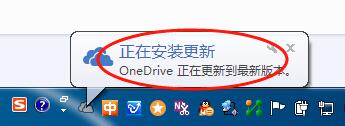
1、双击打开下载的.exe文件,如果你电脑没有及时更新,安装OneDrive的时候可能需要自动安装一下更新
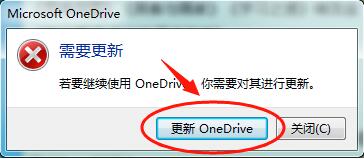
2、选择“更新OneDrive”,然后就很快安装完毕了
安装总结
1、在下载之家下载好onedrive后,进行解压安装
2、更改默认安装的C盘文件夹,选择合适的软件安装地址
3、等待软件安装完成,即可使用
使用技巧
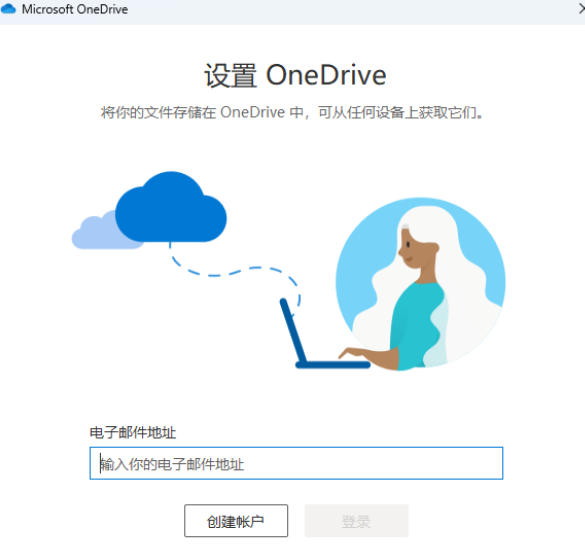
1、出现OneDrive欢迎页面,选择【开始】,就可以开始使用了。
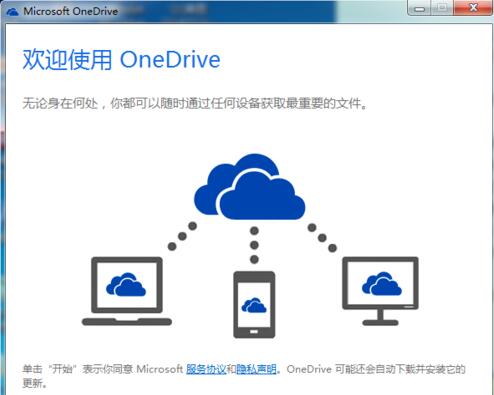
2、用微软账户登陆即可,没有微软账户的可以申请一个outlook邮箱,就可以了。
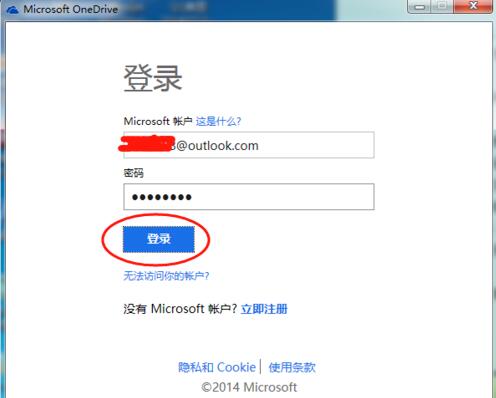
3、登陆之后,会自动生成一个OneDrive文件夹,就是同步文件夹,放进里面的文件都会自动同步到OneDrive网盘去,可以更改OneDrive文件夹的路径。
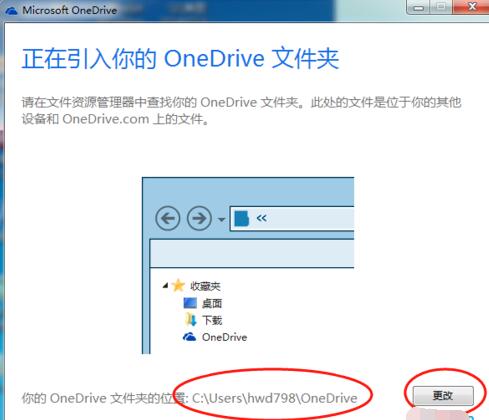
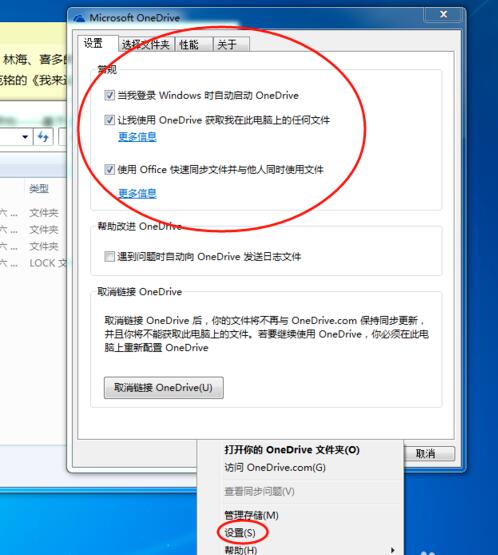
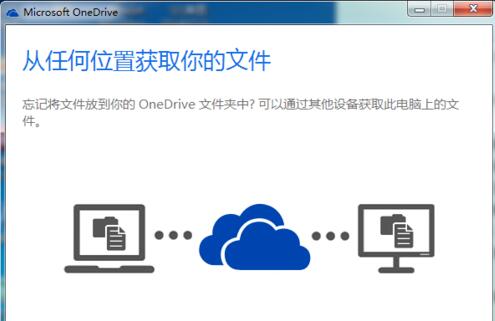
4、可以选择“让我使用OneDrive获取此电脑的任何文件”,然后“完成”。
5、已经自动生成一个【公开】,【图片】,【文档】三个文件夹了,可以更具自己需要新建文件夹。
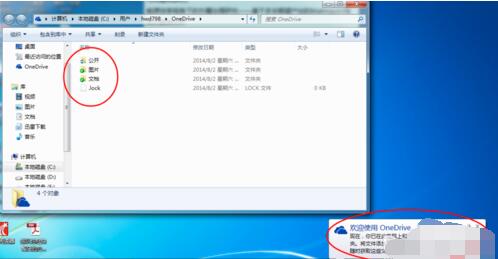
6、可以在任务栏右击OneDrive的图标,进行OneDrive设置。