爱奇艺 官方版V12.8.5.8632
 腾讯视频 正式版 V11.135.6552.0
 抖音电脑版 6.6.1
 芒果TV 6.7.21
 哔哩哔哩 官方特别版1.17.1
 迅雷看看 最新版 v6.2.4.600
MPC-BE 官方版是一款简洁实用、操作便捷的视频播放器,上手无门槛,功能丰富且兼容性强,能够流畅播放大部分格式的视频与音频文件,一站式满足各类音视频播放需求。作为优质的视频播放工具,MPC-BE 最新版无后台偷偷上传资源的行为,保障用户使用安全,同时支持单机离线播放,无需网络也能畅享影音,是兼顾实用性与安全性的音视频播放优选。
软件亮点
日常观影:MPC-BE支持多种格式,能够满足用户观看各种类型的视频文件的需求。精准的播放控制和丰富的视频音频设置功能,让用户可以根据自己的喜好调整播放效果,享受最佳的观影体验。
视频编辑与分析:MPC-BE的帧步进功能和截图功能非常实用,视频编辑人员或需要对视频进行分析的用户可以逐帧查看视频内容,精确地截取所需画面。
学习与教育:MPC-BE的字幕支持功能和书签功能为用户提供了很大的帮助。学生可以通过字幕更好地理解外语视频内容,教师可以利用书签功能记录教学视频的关键点,方便下次继续讲解。
多媒体演示:MPC-BE的稳定性和可定制性使其成为理想的播放工具。用户可以根据演示需求调整播放器的外观和播放行为,确保演示过程流畅且专业。
软件特色
轻量级与高性能:MPC-BE以轻量级和高性能著称,启动速度极快,内存占用低。
DirectShow技术:MPC-BE采用DirectShow技术来播放媒体文件,确保了高质量的音质和画质。
HDR支持:MPC-BE支持HDR技术,为用户带来更好的视觉体验。
开源免费:MPC-BE完全免费且开源,用户无需支付任何费用即可使用其全部功能,并且可以根据自己的需求对软件进行修改和优化。
软件功能
广泛的格式支持:MPC-BE支持超过50种音频和视频格式,包括但不限于AVI、MP4、MKV、MTS、DVD、Flash、Windows Media等视频格式,以及MP3、FLAC、OGG、WAV等音频格式。它还支持多种媒体容器格式,如MKV、MP4、FLV等,几乎涵盖了所有主流的音视频格式。
硬件加速解码:MPC-BE支持硬件加速解码(如DXVA2、CUDA、QuickSync),能够有效利用GPU性能,降低CPU负担,即使在配置较低的电脑上也能流畅播放高清视频。
字幕支持:MPC-BE提供了强大的字幕支持功能,用户可以轻松加载和显示外挂字幕,并调整字幕的延迟,确保字幕与音频完美对齐。它支持多种字幕格式,如SRT、SUB、ASS等。
高度可定制:MPC-BE提供了丰富的自定义选项,包括界面定制(支持更换皮肤、调整工具栏按钮和布局)、滤镜与解码器配置(用户可以自由选择和配置内部或外部的音视频解码器、分离器和后处理滤镜)、快捷键设置(几乎所有功能都可以自定义快捷键)等。
播放列表与截图功能:MPC-BE支持创建和管理播放列表,方便连续播放多个文件。同时,它还提供了截图功能,用户可以将当前播放的画面保存为图片。
在线视频播放:MPC-BE支持播放来自YouTube等在线视频网站的内容。
无广告体验:MPC-BE是一款无广告的播放器,为用户提供了干净的播放环境。
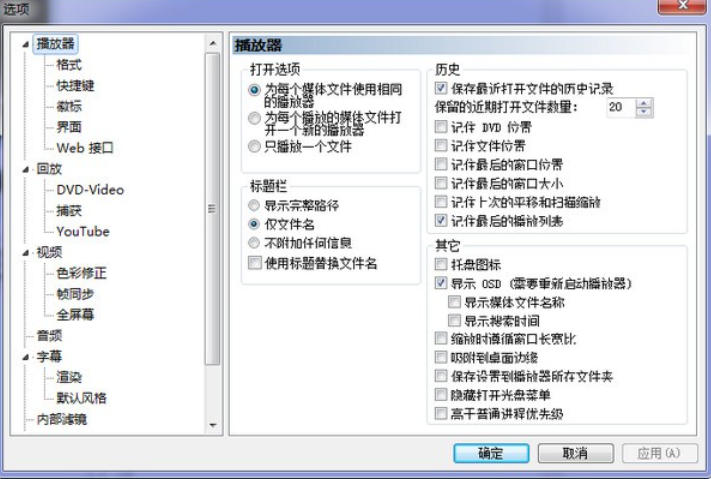
常见问题
便携版配置丢失问题
问题表现:自定义设置无法保存,每次启动都恢复默认配置;快捷键、界面布局等个性化设置丢失;无法保存播放历史记录。
原因分析:
权限不足:程序目录没有写入权限。
配置文件损坏:ini文件格式错误或损坏。
多实例冲突:多个MPC-BE实例同时运行。
杀毒软件拦截:安全软件阻止配置文件修改。
解决方案:
强制启用便携模式:在MPC-BE程序同级目录创建mpc-be.ini文件,并指定便携模式;或使用命令行参数启动便携模式。
权限修复:检查并修复目录权限,确保程序有写入权限;或使用管理员权限运行MPC-BE。
配置文件备份与恢复:手动备份配置文件,或在需要时恢复配置到便携模式。
注册表修复:如果配置存储在注册表中,可以导出和导入注册表配置来修复问题。
更新日志
* 基于官方正式版原版制作;
* 优化设置;
* 开启自动缩放;
* 开启边缘吸附;
* 开启EVR(CP)渲染器/呈现器(解决默认设置无法加载字幕的问题);
* 自动添加相似文件等;
功能介绍
1、新增界面美化功能
2、支持Windows系统下的DVD音频和视频文件播放功能
3、支持大多数媒体格式的播放
4、支持主题亮度、颜色及音量大小颜色的调节功能
FAQ
如何使用按键控制?
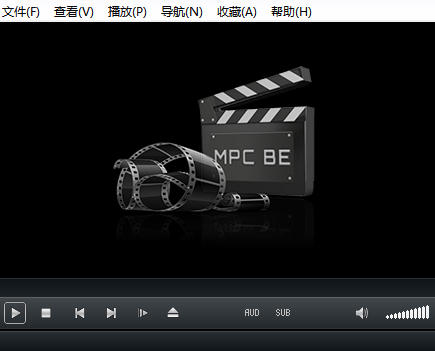
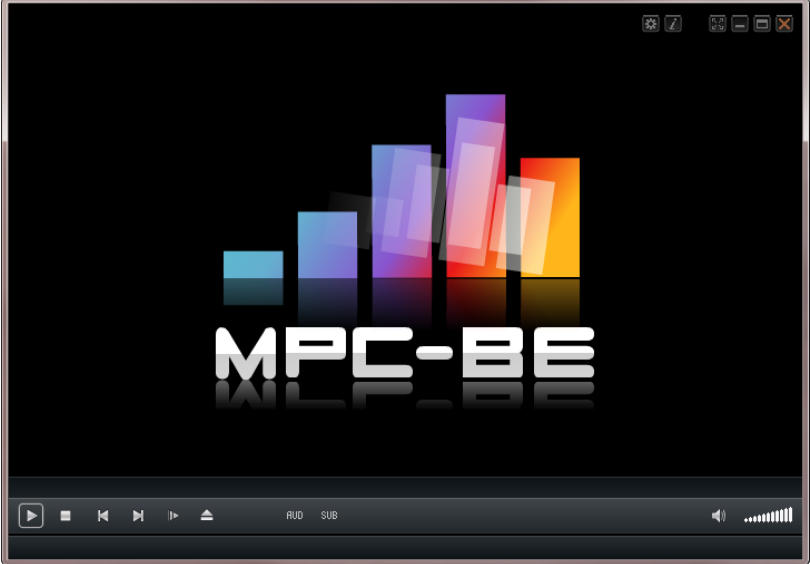
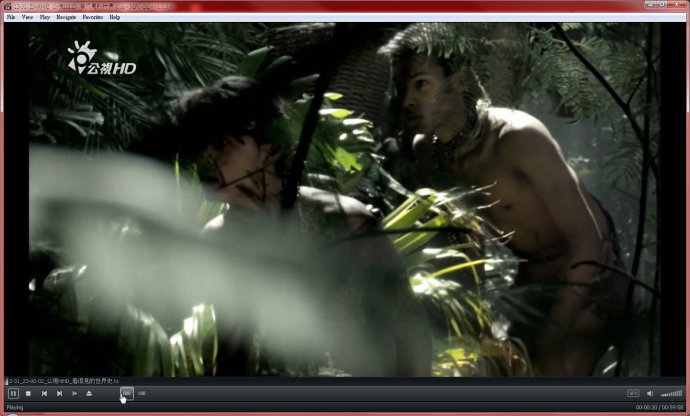
播放时,介面上的"AUD"跟"SUB"可以选择字幕跟音轨(如果有两个以上的话),热键"a"和"s"则可以直接切换音轨和字幕。
热键"Ctrl + 方向键上"可以加速播放,多按几次会增加播放倍速,"Ctrl + 方向键下"则是减速。
"方向键左"和"方向键右"则是向前或向后跳转影格
右下角如果出现"GPU"图示的话代表有启用硬体解码
安装步骤
一、在本站下载最新版的MPC-BE安装包,双击打开。
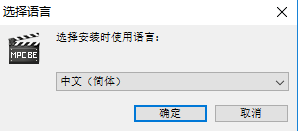
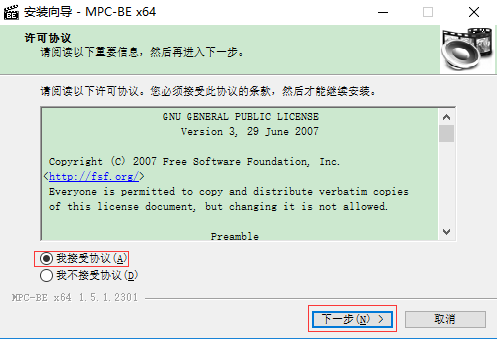
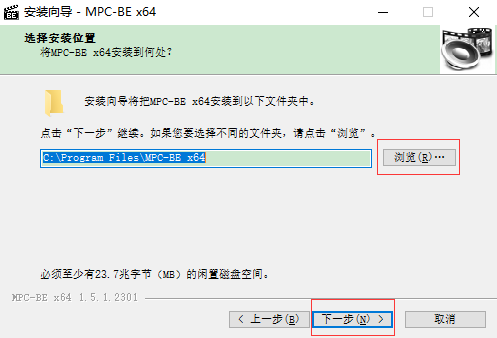
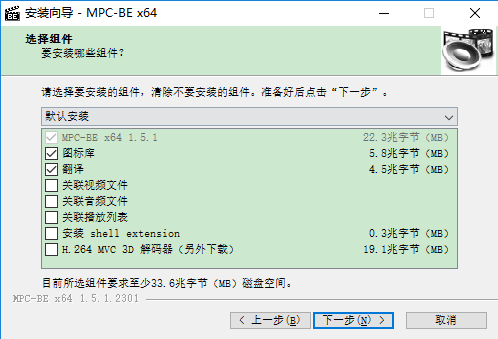
二、点击接受【协议】,之后点击【浏览】,选择软件的安装路径;或者直接点击【下一步】,软件会安装在默认的位置。
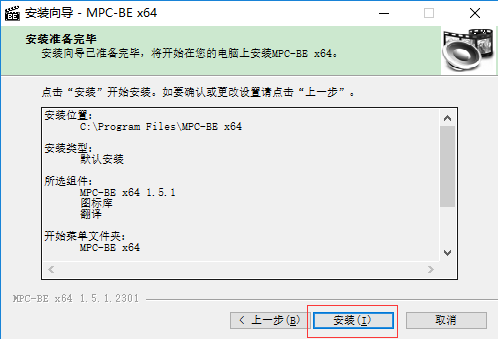
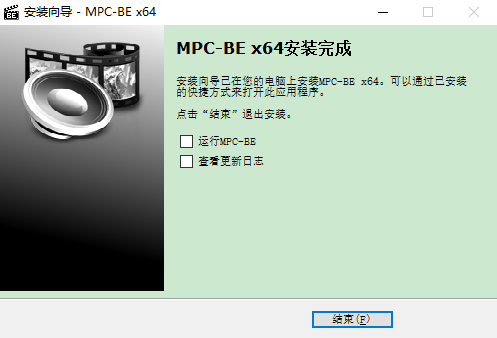
三、耐心等待软件安装完毕,点击【完成】就可以啦。