 360压缩软件 官方版 v4.0.0.1240
 WinRAR文件压缩器 7.0官方版
 7-Zip压缩软件 官方版 v25.1.0.0
 金舟压缩宝 官方版 v2.5.5
 Betterzip2021 最新版 v2021
 风云压缩 官方版 v2.0

7-Zip 是遵循开源协议发布的跨平台压缩归档工具,面向 Windows 平台用户提供无广告免费压缩服务,个人、企业均可自由使用。软件搭载高性能 LZMA2 编码,支持主流压缩格式互相转换,具备加密打包、分卷存储、镜像文件提取能力。程序原生集成系统操作菜单,兼顾图形界面可视化操作与命令行批量处理,运行资源开销低,无需付费激活。适用于日常资料归档、大型文件传输备份、涉密文档加密储存,打造简洁可靠的本地文件压缩管理工具。
软件亮点
完全开源免费,无弹窗广告、无功能限制,不存在强制付费升级,商用使用同样合规免费。
自研 7z 压缩编码,高压缩档位下相比通用压缩格式有效缩减文件体积,节省存储空间。
采用 AES-256 安全加密方案,支持隐藏压缩包目录结构,避免私密文件清单直接被外人查阅。
充分调动多核处理器算力,大批量文件夹压缩、解压任务运行平稳,减少长时间等待。
提供独立控制台程序,能够搭配脚本实现自动化备份,满足办公批量归档需求。
兼容绝大多数流行归档与镜像格式,支持直接挂载浏览 ISO、VHD 等文件,不必额外提取。
软件特色
轻量化安装程序,占用磁盘空间小,后台静默执行任务时几乎不会拖累整机运行速度。
灵活自定义分卷大小,按照网盘、移动存储设备容量拆分大文件,方便跨设备传递资料。
可生成独立自解压程序,接收者无需安装解压软件,直接双击程序就能提取全部文件。
内置文件校验功能,通过哈希值验证压缩包完整性,排查网络传输导致的数据损坏问题。
完善的多语言本地化支持,简体中文界面适配国内用户,各项参数设置直观易懂。
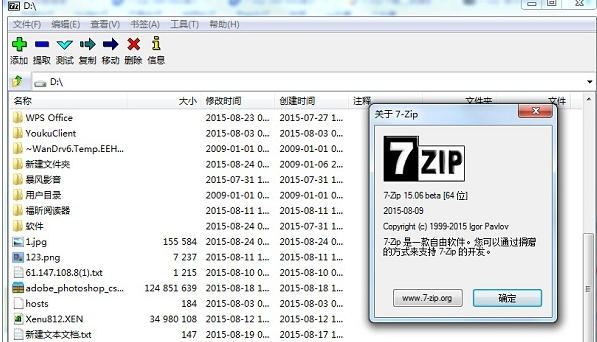
内置简易文件浏览窗口,支持选择性提取压缩包内单个文件,无需完整解压全部内容。
软件功能
新建多种格式压缩包,自由调节压缩等级,平衡文件体积大小与打包耗时。
解析并解压 RAR、ISO、GZ、CAB、DMG 等各类归档文件,支持主流老旧与新式格式。
创建带访问密码的加密压缩包,按需开启名称加密,提升文档传输过程中的安全性。
将大型文件切分为多个分卷包,支持后续合并复原,适配各类存储介质容量限制。
制作自解压执行文件,自定义解压提示文字与默认释放路径,便于对外分发资料。
命令行模式支持批量脚本操作,可搭建定时备份方案,自动归档指定目录文件。
常见问题
右键菜单缺失 7-Zip 选项:进入软件设置界面勾选资源管理器集成,重启电脑资源管理器生效。
解压过程出现文件名乱码:检查系统区域语言设置,切换软件编码选项,重新执行解压操作。
打开部分 RAR 文件提示异常:升级软件至最新正式版本,新版加密 RAR 存在兼容局限。
压缩任务进度停滞:关闭后台占用 CPU 的软件,适当调低压缩级别,减少系统负载压力。
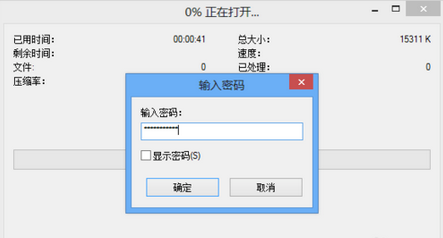
加密压缩包解压失败:区分密码大小写,开启文件名加密的压缩包必须验证密码才可查看目录。
程序启动异常闪退:关闭同类解压软件冲突项,使用管理员身份运行,重装官方原版安装包。
软件特色
1.使用了 LZMA 与 LZMA2 算法的 7z 格式 拥有极高的压缩比
2.支持格式:
压缩 / 解压缩:7z, XZ, BZIP2, GZIP, TAR, ZIP and WIM
仅解压缩:ARJ, CAB, CHM, CPIO, CramFS, DEB, DMG, FAT, HFS, ISO, LZH, LZMA, MBR, MSI, NSIS, NTFS, RAR, RPM, SquashFS, UDF, VHD, WIM, XAR, Z
3.对于 ZIP 及 GZIP 格式,7-Zip 能提供比使用 PKZip 及 WinZip 高 2-10% 的压缩比
4.为 7z 与 ZIP 提供更完善的 AES-256 加密算法
5.7z 格式支持创建自释放压缩包
6.Windows 资源管理器集成
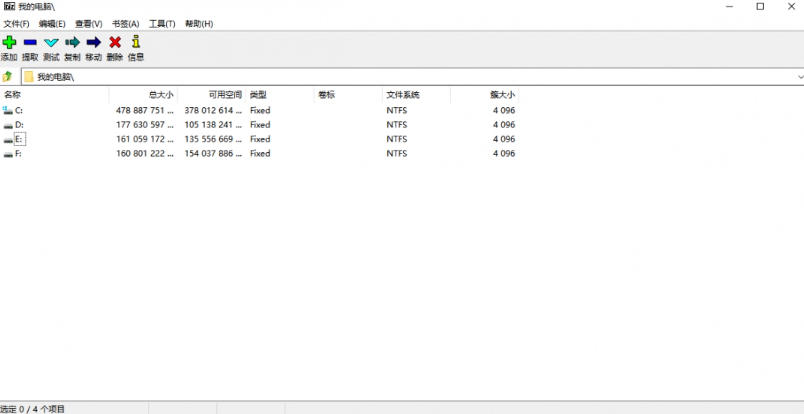
7.强大的的文件管理器
8.更给力的命令行版本
9.支持 FAR Manager 插件
10.支持 79 种语言
FAQ
1.我能否使用 7-Zip 用于商业用途?
可以,7-Zip 是自由软件。您可以在任何电脑上使用它,您不需要对 7-Zip 进行捐赠或付钱。
2.我如何在 Windows 7 以及 Windows Vista 中让 7-Zip 关联文件?
你必须以管理员方式运行一次 7-Zip 文件管理器。右键点击 7-Zip 文件管理器图标,选择“以管理员方式运行”。然后您就可以在设置中关联文件了。
3.哪些版本的 7-Zip 更加稳定?
目前 7-Zip 的稳定版本:
7-Zip 9.20 - 7-Zip 9 系列的第 20 次修订(开始于 2009)
最新的 beta 测试版可能会修复之前版本的错误。所以有些时候可能也会更稳定。通常情况下使用测试版一样不会有什么危险。
4.为何在部分压缩包中无法进行添加、删除、更新等操作?
此操作只有在老版本的 7-Zip 中不支持。最新版本的 7-Zip 支持在固实压缩包中执行上述所有操作。
5.为何 7-Zip 无法打开部分 ZIP 压缩包?
绝大多数是因为该压缩包的文件头错误。ZIP 压缩包包含两个文件头,7-Zip 对两个文件头都进行读取,如果其中任意一个包含错误数据,7-Zip 就不会打开它。而其它支持 ZIP 格式的程序能够打开部分有错误的压缩包,因为那些程序通常只读取一分文件头,或者程序将错误的数据忽略。
所以,如果您有类似的压缩包,请不要向 7-Zip 技术支持询问其原因。您最好试着找到创建此压缩包的原程序,并向他们的技术支持发送错误报告,来告知它与 ZIP 格式不完全兼容。
目前同样还有一些 ZIP 压缩包使用的是 7-Zip 不支持的编码格式,例如 WAVPack (WinZip)。
6.为何 7-Zip 无法打开部分 RAR 压缩包?
7-Zip 目前仍不支持 RAR 5 格式,7-Zip 目前仅支持 RAR 2/3/4 格式。
安装步骤
一、在本站下载最新版的7-zip安装包,双击运行。
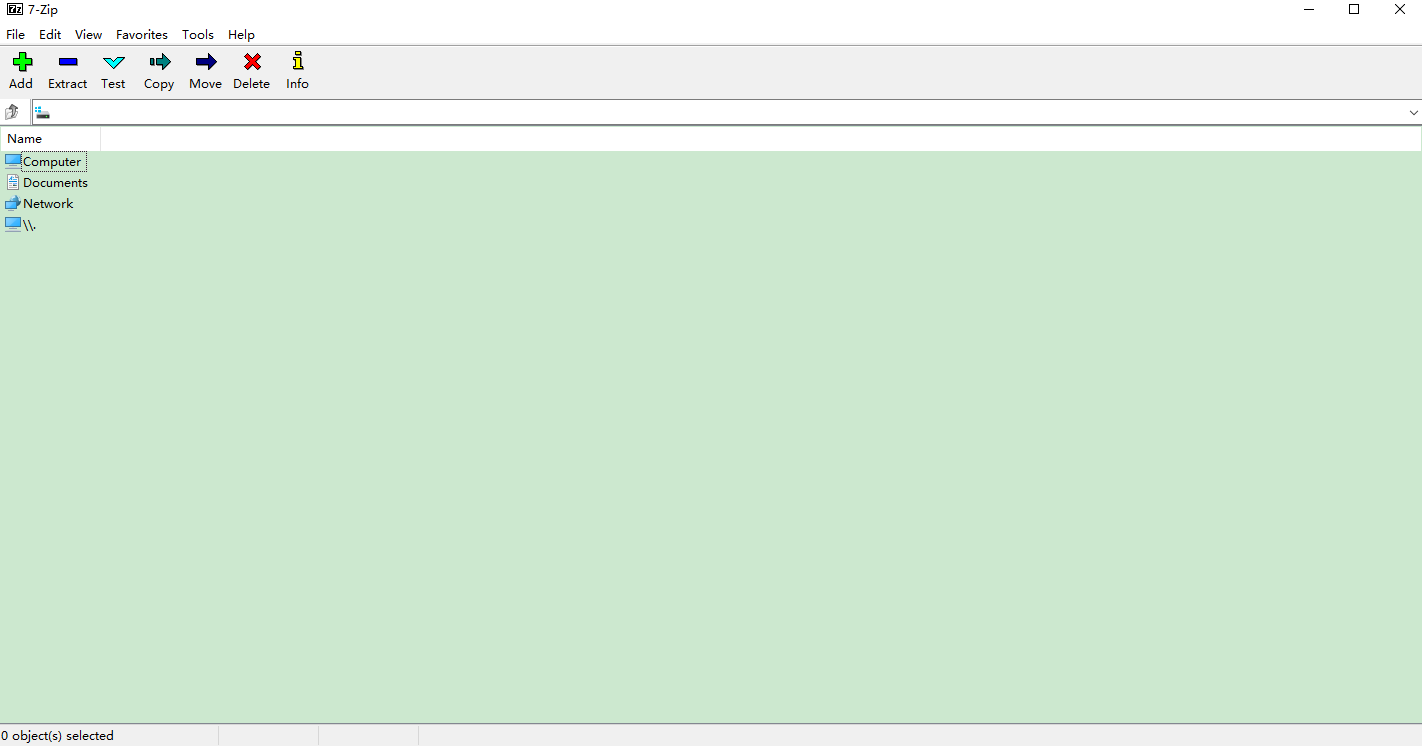
二、软件就安装好啦。
使用技巧
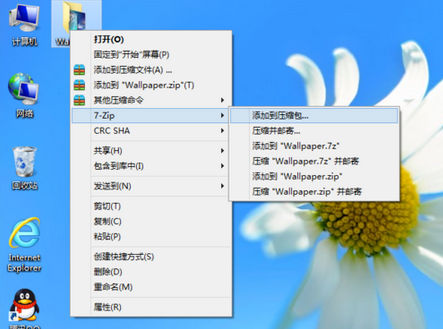
1.安装后,选择要重压缩的文件或文件夹,用右键鼠标点击文件,在弹出菜单中,选择“7-Zip",——"添加到压缩包",进入添加到压缩包界面。
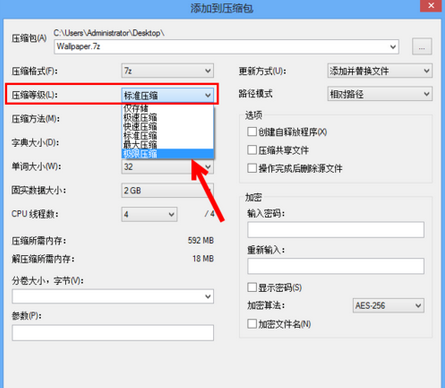
2.在压缩等级,有几个压缩的选项,如果你要压缩的文件比较大,为了将文件能压缩到更小,通常选择“极限压缩”即可。
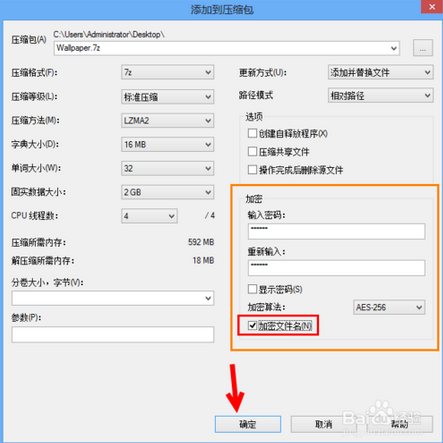
3.如果你电脑有重要的文件,不想随便给别人查看,可以加密压缩,在7-zip也是很方便的,在添加到压缩包界面,在加密选项,填好密码后,点击“确定”开始压缩文件。
4.正在压缩文件中,压缩比较大的文件时,建议等待压缩完后再作其它操作,在这可以看到文件压缩前和压缩后的大小信息。
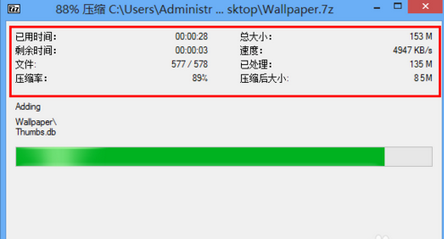
5.压缩完成后,在当前目录下创建了一个压缩包,如果你的电脑安装了其它压缩软件,图标有可能显示不太一样,不影响。

6.压缩包加密成功后,打开压缩包时要输入正确的密码才能找开,如图所示: