
 嗨格式PDF转换器 官方版 v3.6.1.146
 闪电PDF阅读器 官方版 v2.1.5
 福昕PDF编辑器 v13.0
 风云PDF转换器 官方版 v2021.714.1527.1
 迅捷pdf编辑器最新版 V2.1.3.0
 金舟PDF编辑器 官方版 v4.1.0

PDFCreator 是 Windows 端开源免费虚拟打印机类 PDF 制作工具,依托虚拟打印驱动实现全格式文档转 PDF,兼容 Word、Excel、图片等所有可打印文件,适配 Win 全系列系统,个人免费商用可选付费版。软件主打低成本文档转换、批量处理与 PDF 加密归档,支持导出 JPG、TIFF 等多类图片格式,内置合并拆分、数字签章、PDF/A 归档功能。
相关推荐
| 相关软件 | 版本说明 | 下载地址 |
|---|---|---|
|
福昕PDF编辑器 |
v9.70.4.34867 |
查看 |
|
Adobe Reader |
中文版 v9.0 |
查看 |
|
迅捷pdf编辑器 |
v1.7.0 |
查看 |
|
金山PDF |
官方版 v10.1.0.6683 |
查看 |
软件亮点
开源基础版永久免费无捆绑弹窗,无需付费解锁基础转换功能,降低使用成本。
虚拟打印驱动适配全软件,任意文档调用打印即可生成 PDF,操作门槛极低。
支持自动化脚本与 COM 接口,可对接办公系统实现批量自动生成 PDF,适配企业流程。
软件特色
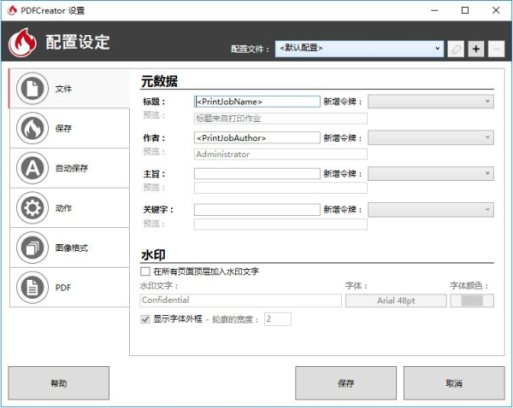
多语言汉化界面,自定义保存规则与输出参数,可预设画质、压缩比例、存储路径。
合规 PDF/A 归档格式输出,满足政务、企业长期档案留存规范要求。
AES256 位文档加密,可设置打开密码、限制打印编辑,保障文件数据安全。
功能介绍
格式转换:各类文档一键转 PDF,同步输出 PNG、BMP、TIFF、EPS 等图片与印刷格式。
文档整编:多文件跨格式合并单份 PDF,拆分大文件、自由调整页面顺序。
安全管控:添加数字签名、设置权限密码,杜绝文件篡改与非法传阅。
智能自动:变量命名自动存档、批量队列转换,减少重复手动操作。
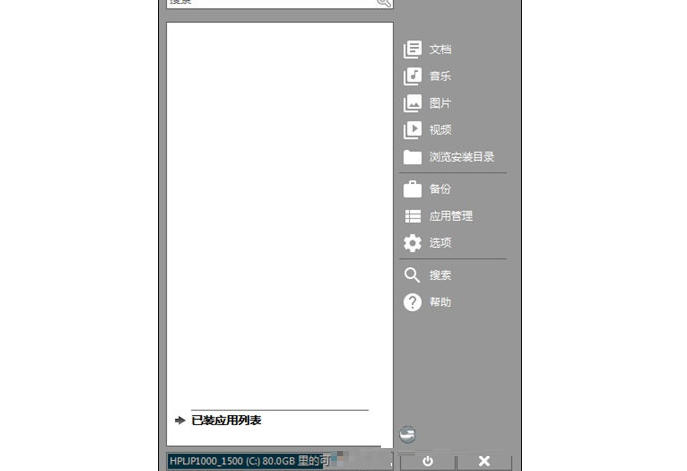
安装教程
1、首先需要在本页面点击下载软件安装包【PDFCreator-2_5_0-Setup】exe文件,并双击启动;
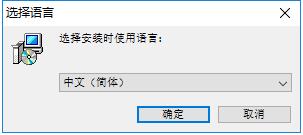
2、如图所示,默认选择安装时使用的语言为“中文(简体)”,点击确定;
3、温馨提示:此次2234下载提供的软件为2.5.0版本,并不是最新版的,所以在安装的过程中会出现如图所示的提示:
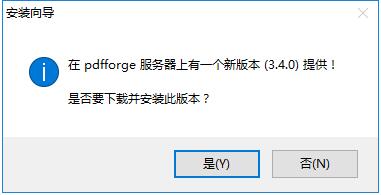
此时,你直接点击【否】就可以继续安装该版本了。
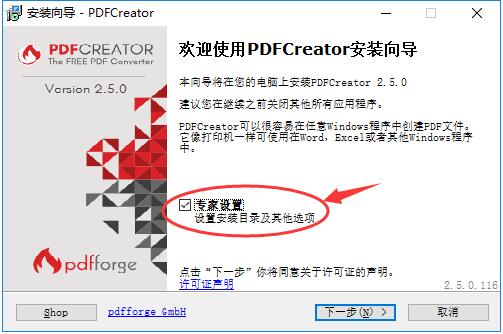
4、继续进入到安装导向界面,如图,勾选【专家设置】(方便自己选择软件安装目录等),点击下一步;
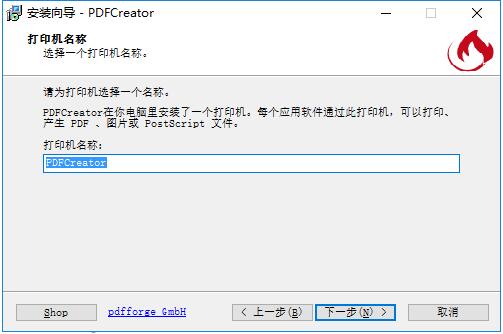
5、打印机名称设置——直接选择默认即可,继续点击下一步;
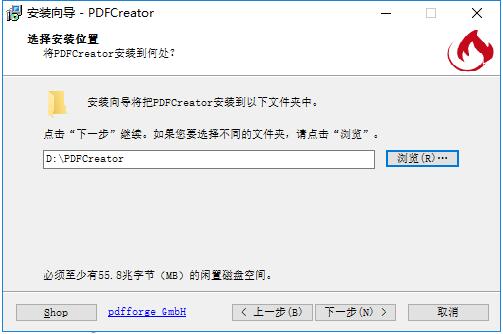
6、选择【浏览】——为软件重新选择安装目录,点击下一步;
7、根据个人情况决定是否需要勾选推荐的安装组件,点击下一步;
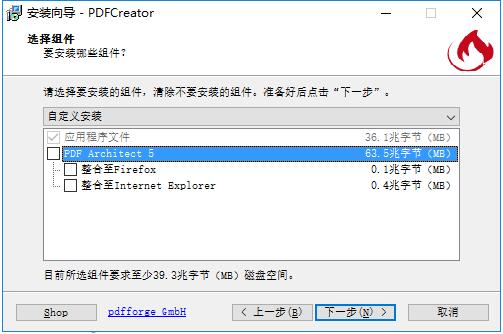
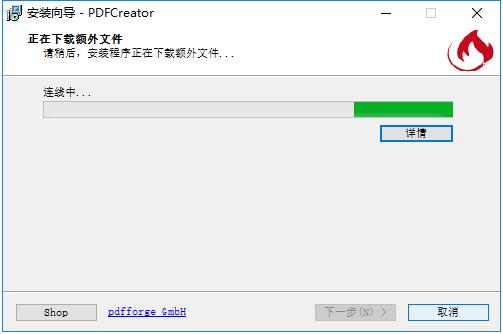
8、设定好快捷方式等附加任务(建议选择默认选项即可),直接点击下一步、点击安装;
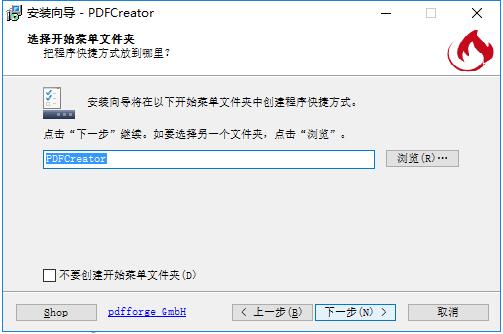
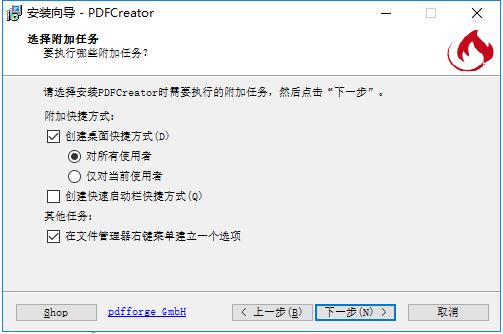
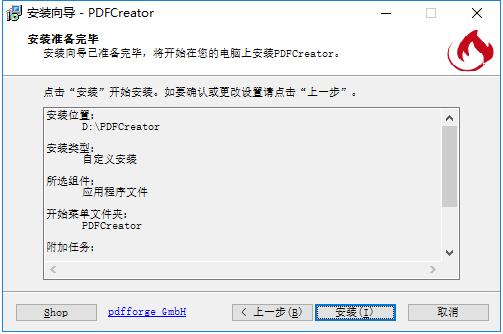
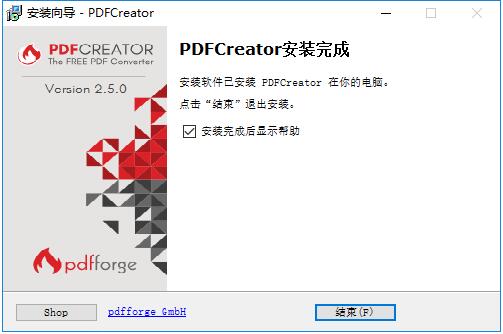
9、安装程序运行结束后会出现如下图所示的弹窗界面,点击【结束】即可。
常见问题
找不到 PDFCreator 打印机:重装软件,安装时勾选安装虚拟打印机驱动,重启电脑即可刷新设备列表。
转换后图片模糊:配置文件内调高 DPI 数值,修改图像压缩品质后重新打印生成 PDF。
无法设置文档加密:免费版仅基础加密,高阶权限加密需升级专业版,或更换加密配置方案。
批量转换失效:关闭占用文档的程序,修改自动保存路径为非系统 C 盘目录重试。
更新日志
包含Ghostscript 9.16
PDF版本从1.4升级到1.5
修复多个Bug


