有道云笔记 官方版v8.1.81
 纷享销客 电脑版v3.1.2
 Edraw Project 官方版 v2.0
 简易档案著录系统 官方版 v1.0
 MindMapper 17 v17.9000e(71)Essential
 XMind2021 官方版 v2021
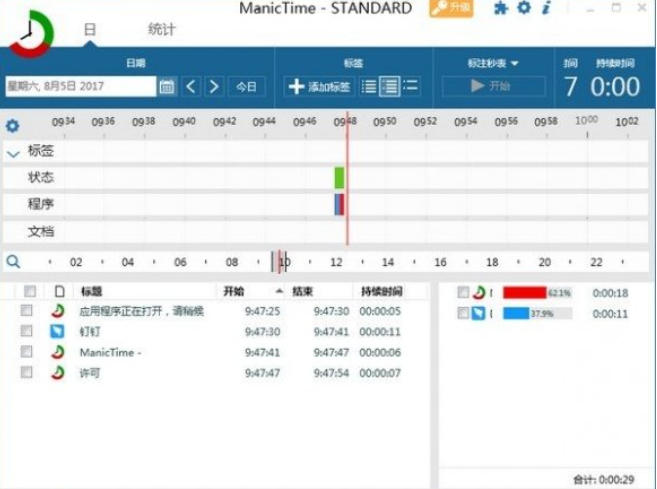
ManicTime 是 Windows、Mac 端专业本地自动时间追踪工具,后台静默采集软件、网页、文档使用时长,无需手动启停记录电脑全时段行为,数据本地存储不上传云端,离线即可完整使用。支持项目标签归类、时间轴可视化、多维度数据报表导出,可对接 Jira、GitHub 等项目工具,分免费版与专业版,适配自由职业、程序员、设计、企业团队工时统计场景。
软件亮点
全自动后台记录,无需手动启停计时器,自动捕捉应用、网页、文档、空闲时长,省去人工填报工时步骤。
纯本地数据库存储所有数据,无云端上传,离线完整可用,隐私安全性远超联网类时间追踪工具。
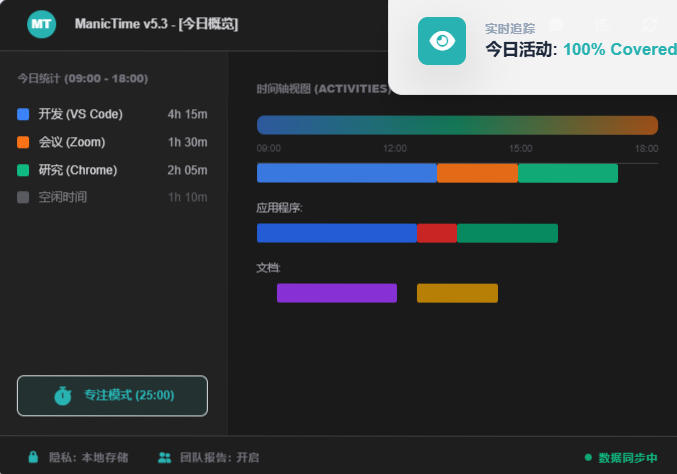
可视化时间轴 + 多维度报表,按日 / 周 / 月 / 年统计时长,图表直观展示时间消耗,快速定位低效行为。
支持个人单机与团队服务器部署,可对接主流项目管理平台,满足个人效率管理与企业工时核算双重需求。
软件特色
离线独立运行,无网络也能完整记录、查看、导出数据,适合外勤、无内网办公人群长期使用。
灵活标签分组体系,可自定义客户、项目、任务标签,事后一键批量归类时段,精准统计项目耗时。
空闲时段智能提醒,离开电脑后弹窗标注空档用途,避免工时统计遗漏,账单核算数据更精准。
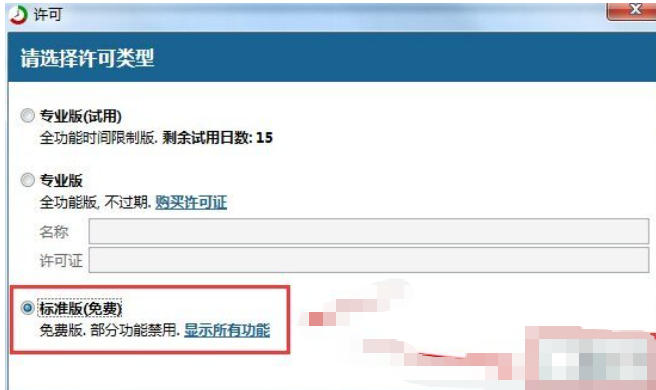
双版本分级适配,免费版满足个人基础记录,专业版提供密码保护、定时备份、团队数据汇总进阶能力。
软件功能
自动行为采集:后台记录程序、网页、文档窗口使用时长,识别电脑闲置空档,全程静默低资源占用。
时间归类管理:自定义项目、客户、任务标签,批量拖拽时间块绑定标签,回溯分配任意时段工时。
数据统计报表:生成应用使用、项目工时、考勤时长报表,支持 Excel、CSV 格式导出用于对账报销。
团队协同能力(专业版):搭建本地服务器统一汇总全员工时,后台查看团队整体工作时长分布。
第三方工具联动:对接 Jira、GitHub、Asana 等项目平台,同步工时数据至项目任务,统一管理工作记录。
隐私安全设置:本地数据库加密、软件密码锁、定时自动备份数据库,防止记录丢失或信息泄露。
常见问题
软件不自动记录活动:重启软件后台进程,关闭电脑杀毒拦截;确认软件拥有窗口读取权限,重装官方安装包。
数据无法导出报表:检查磁盘剩余存储空间,切换导出保存路径;更新软件至最新版,清理本地数据库缓存。
切换简体中文失效:打开设置找到 Language 选项,选择 Chinese Simplified,重启软件后设置生效。
专业版团队无法同步数据:检查服务器端口未被防火墙拦截,所有客户端登录同一服务器地址,核对账号权限。
软件特色
1、软件的后台静默运行,不会影响当前工作,自动收集计算机的使用数据。
2、记录并直观显示程序运行情况,使用各个程序的时长及空闲时间的时长。
3、支持具体时间段的形式,比如天、周、月、年、全部来查看统计分析。
4、支持以应用程序、热门文档、热门程序、自定义标签等形式查看统计。
5、操作界面漂亮、直观、自定义操作性。
6、本地数据存储、 隐私明智的,只有您或其他人,有机会到您的计算机可以读取您的个人计算机使用的信息。
FAQ
ManicTime怎么用?
标准版和收费版相比少了许多功能,不过对于普通用户来说,这些基本功能已经足够用了:
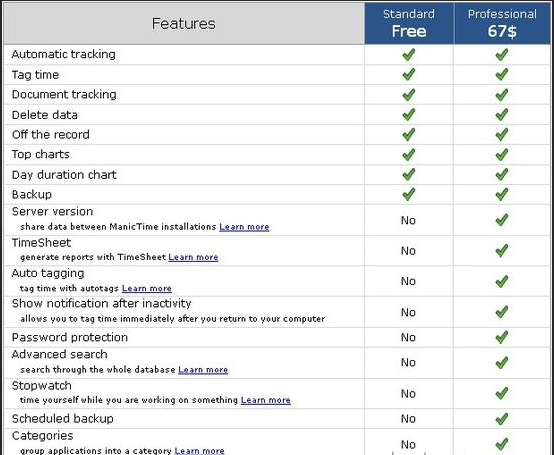
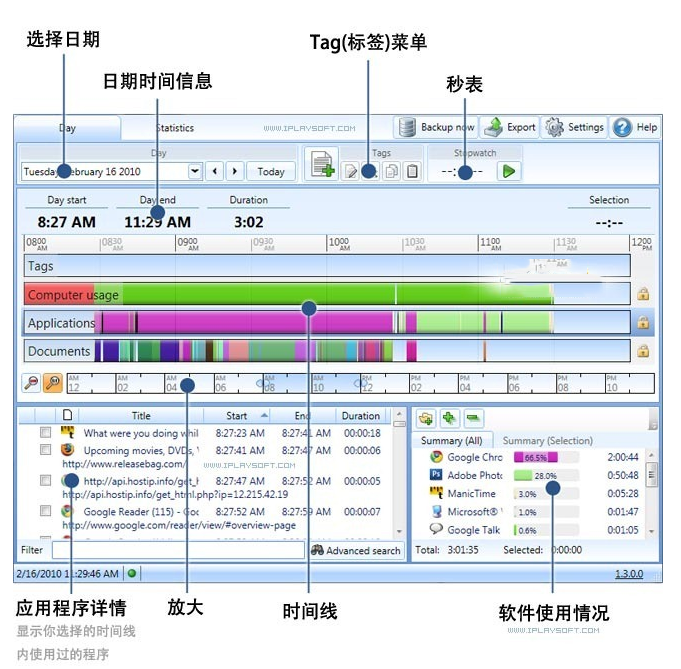
Manictime对于系统行为的记录显示分为三块,一个是条状态显示标签、作息、程序和文档的时间以及时间段分布,左下方显示的是各个程序的开启和关闭时间,右下角显示的是各个程序运行的时间总和以及所占用的时间比例:
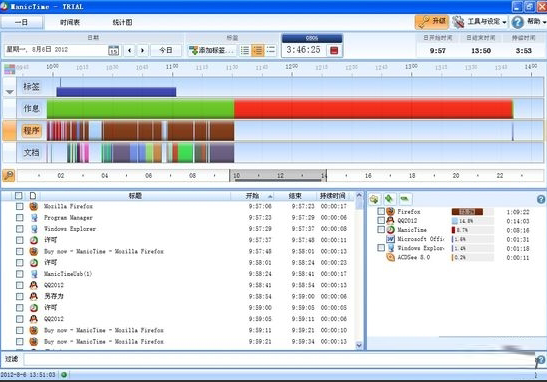
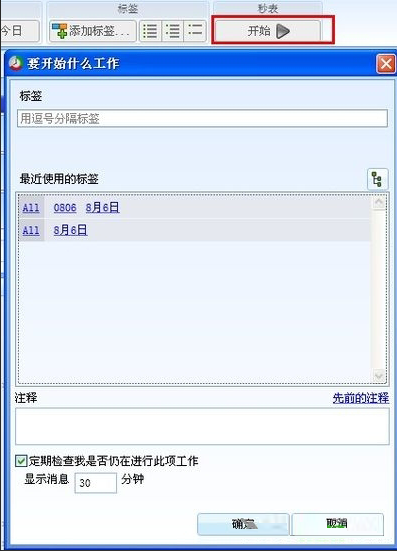
通过标签通过可以指定记录某一时间段内的程序活动情况:
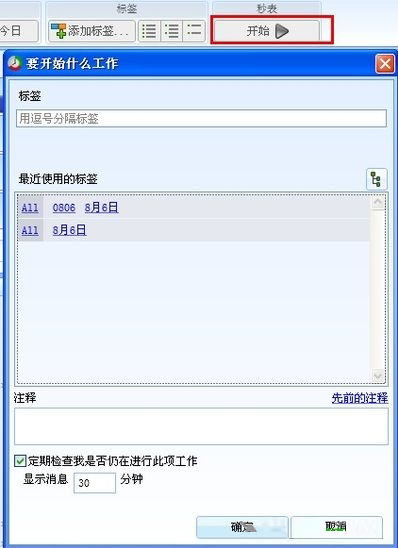
开始可以选择某一或多个标签进行记录:
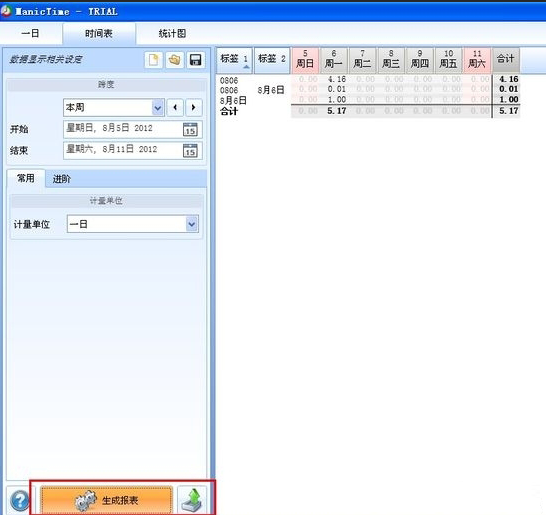
时间表可以查看各个标签的程序活动时间:
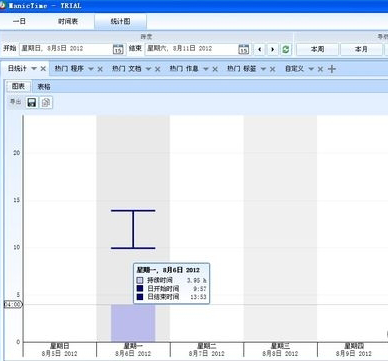
而统计图则可以查看各个程序的活动详细时间表:
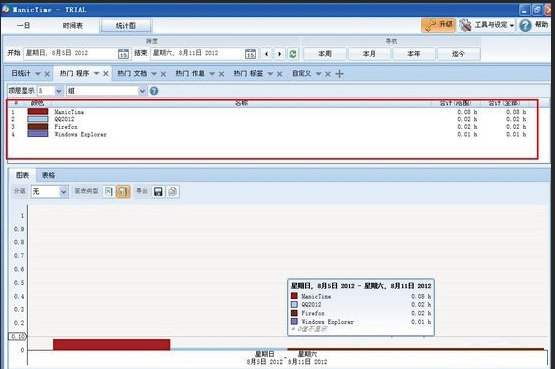
点击热门程序、热门文档等还可以查看更为详细的分类信息:
Manictime可以用来查看您的电脑每天做了些什么、花了多长时间,也可以用来分析您的个人爱好(哪种娱乐软件花费时间最多)等等,Manictime记录的数据都保存在本地,不必担心隐私泄露。
安装步骤
一、在本站下载最新版的ManicTime软件安装包,双击运行。
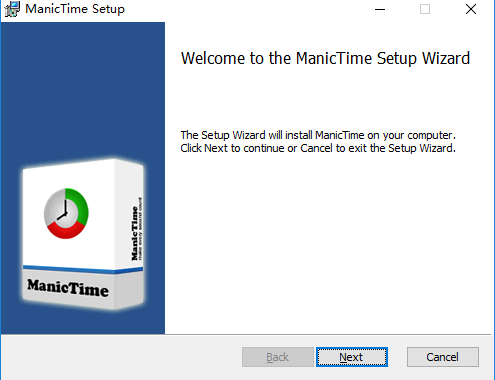
二、按照提示点击【Next】。
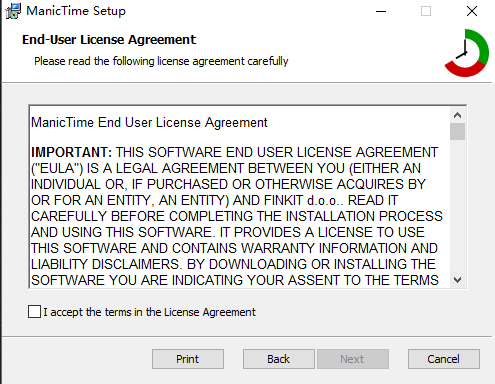
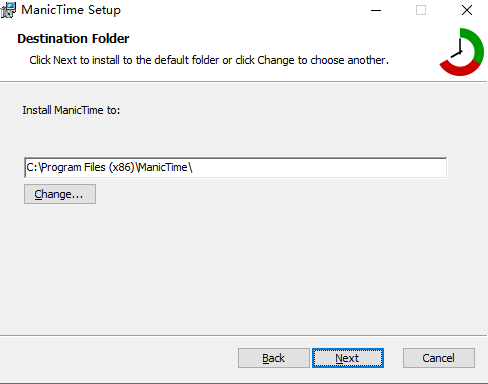
三、如下图,可以点击【change】,修改软件的安装位置。
四、设置完毕可以点击【install】,耐心等待软件安装了。
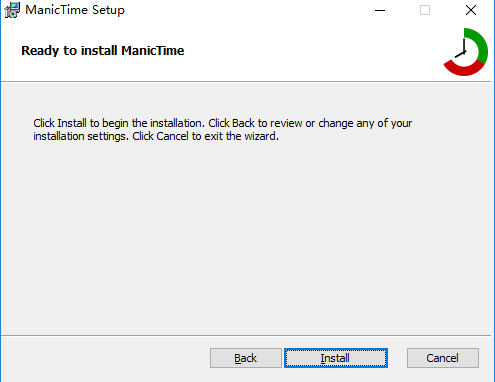
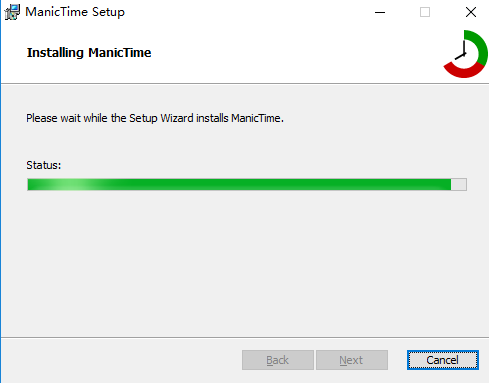
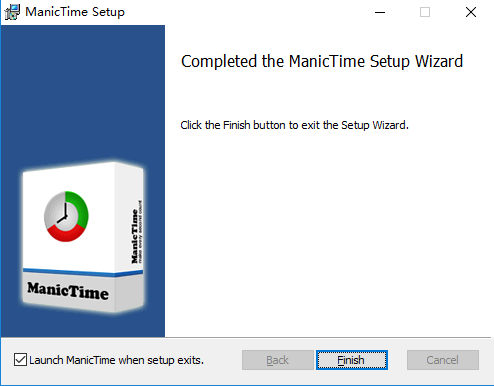
五、软件安装可能需要几分钟,请耐心等待。安装完毕会有提示,点击【finish】即可。
使用技巧