 浩辰CAD看图王 官方版 9.4
 草图大师 v20.0.373
 风云CAD编辑器 中文版 v2.0.0.1
 AutoCAD 2017 64位官方版
 迅捷CAD编辑器 最新版 v2.1.2.0
 浩辰CAD2021 官方版 2021

CAD 快速看图是轻量化工程图纸浏览工具,面向施工、造价、设计、监理等工程从业者打造,无需安装大型 AutoCAD 即可高效看图。软件兼容 AutoCAD 全版本 DWG/DXF 格式,完整支持天正全专业图纸,内置字体库解决中文乱码与钢筋符号缺失问题;搭载极速渲染引擎,百兆大图纸秒级加载,集成精准测量、智能标注、图纸对比、格式转换等功能,配套云盘实现多端数据同步,基础功能永久免费无广告,是工程人便携高效的看图核量常备工具。
软件亮点
自研极速渲染内核,百兆级大型图纸秒级加载,缩放平移流畅无卡顿,内存占用远低于传统 CAD,老旧办公电脑也能稳定运行。
全格式深度兼容,覆盖 AutoCAD 全版本 DWG/DXF 文件,完整解析天正建筑、机电等全专业图纸,自带字体库杜绝乱码与特殊符号缺失。
多维度精准测量体系,支持连续测距、异形面积、填充区域等多种测量模式,结果自动分类统计,一键导出 Excel 用于工程量核算。
全终端云同步机制,电脑、手机、平板账号互通,图纸与标注实时同步,办公室批注、工地现场核验可无缝切换。
软件特色
轻量化免费体系,基础看图、测量功能永久免费,无弹窗广告与捆绑插件,安装包体积小巧,下载即用无需复杂配置。
一站式图纸处理,集成天正转 T3、版本转换、PDF 与 CAD 互转、图纸对比、批量导出等工具,不用切换多款软件处理图纸问题。
轻量级编辑能力,内置编辑助手,支持文字修改、图元移动复制、线条绘制等基础操作,小幅改图无需启动大型专业 CAD。
工程场景深度适配,图块自动计数、测量分类统计、现场水印批注等功
软件功能
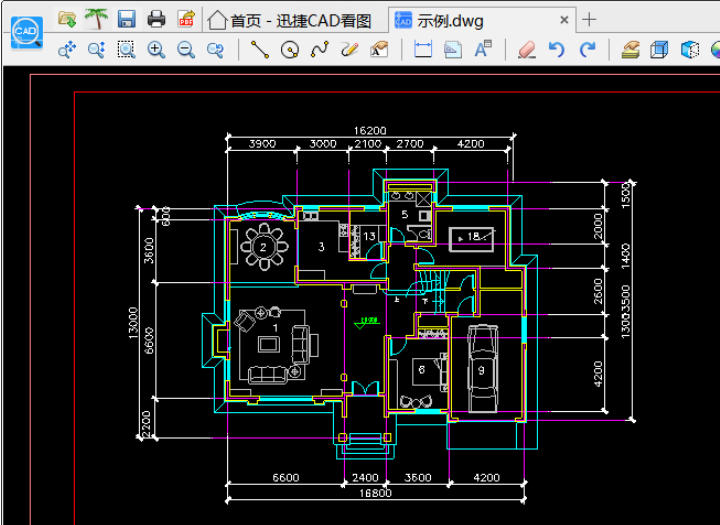
极速图纸浏览:兼容全版本 DWG/DXF 及天正全专业图纸,内置国标字体库无乱码,支持外部参照管理,大图纸缩放平移丝滑流畅。
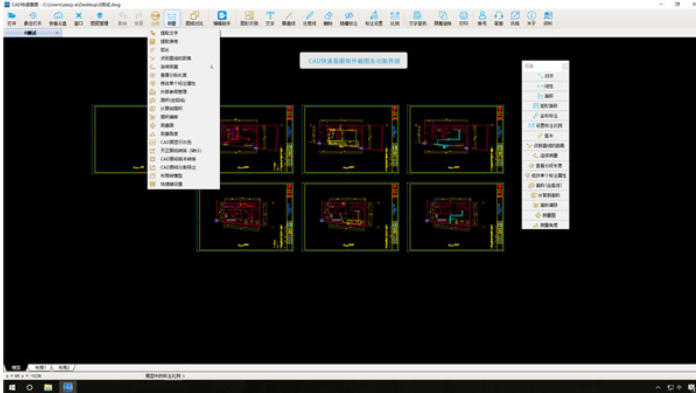
智能测量统计:涵盖长度、角度、面积、弧长、填充区域、异形轮廓测量,测量结果可按分类统计,一键导出 Excel 表格。
图纸格式处理:支持天正图纸一键转 T3、CAD 版本高低互转、PDF 与 CAD 双向转换、批量识别图框导出 PDF / 图片。
标注与信息提取:提供云线、引线、文字等多种标注工具,可一键提取图纸文字与表格至 Excel,支持图块自动计数统计。
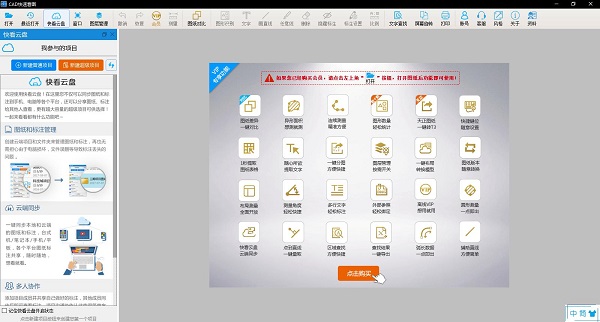
多端协同云盘:内置快看云盘,图纸与标注云端存储同步,支持团队成员共享协作,手机端可现场拍照标注记录施工情况。
常见问题
图纸打开乱码、符号显示缺失:使用软件内 “天正转 T3” 功能转换图纸,或执行 “修复图纸” 工具,更新软件至最新版本适配新版天正格式。
测量数值与图纸标注不符:进入测量设置校准图纸比例,选取一段已知标注尺寸的线段,输入对应实际数值后再开展测量。
大图纸打开卡顿、闪退:关闭后台占用内存的程序,开启软件硬件加速选项,清理图纸冗余图层,或拆分图纸后分段打开。
云盘图纸同步失败:检查网络连接稳定性,退出账号重新登录触发同步,确认图纸未被其他程序占用,大文件建议分批次上传。
提取的表格格式错乱:框选表格时完整包含边框范围,避免选中多余线条与文字,提取后在 Excel 中微调列宽与行高即可修正。
软件特色
1、识别图纸快速、响应速度一流
2、支持查看大部分CAD软件生成的图纸
3、多种辅助工具,帮助用户看图更加方便
4、可对图纸背景颜色进行更改
FAQ
cad快速看图怎么把背景换成白色?
打开软件后,在编辑页面找到切换图纸背景颜色,更换为白色即可
cad快速看图怎么打印?
打开图纸后,在宽口缩放选项中,选中图纸,点击打印即可
cad快速看图上面怎么画线?
在操作栏的编辑器位置,选择需要使用的图线,即可对图纸进行二次标注
安装步骤
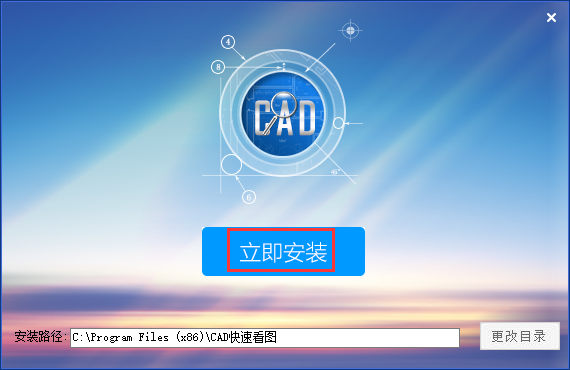
1、打开下载的.exe文件,可以直接点击立即安装
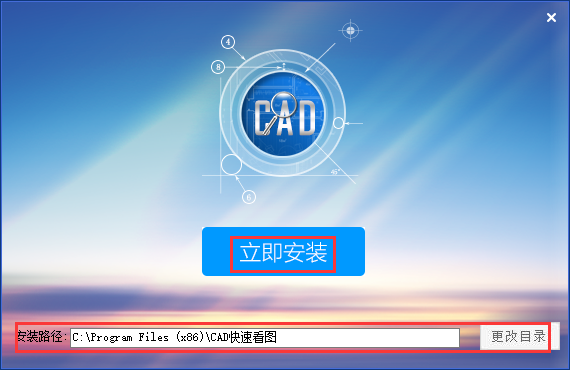
2、也可以在选择合适的安装位置以后再点击安装
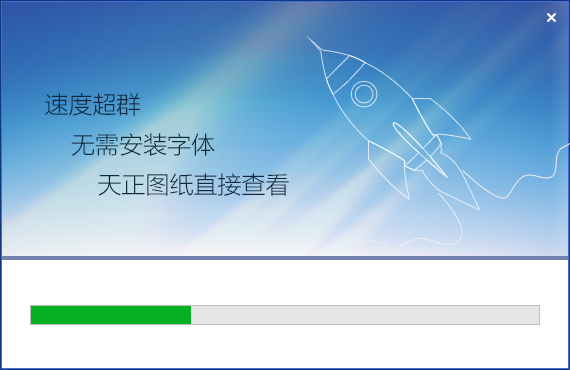
3、安装时间不长耐心等待即可
4、安装成功

安装总结
1、在下载之家下载好CAD快速看图的安装包后,进行解压安装
2、更改软件默认的C盘,选择合适软件安装地址
3、等待软件安装完成后,即可使用
使用技巧
1、打开安装好的软件
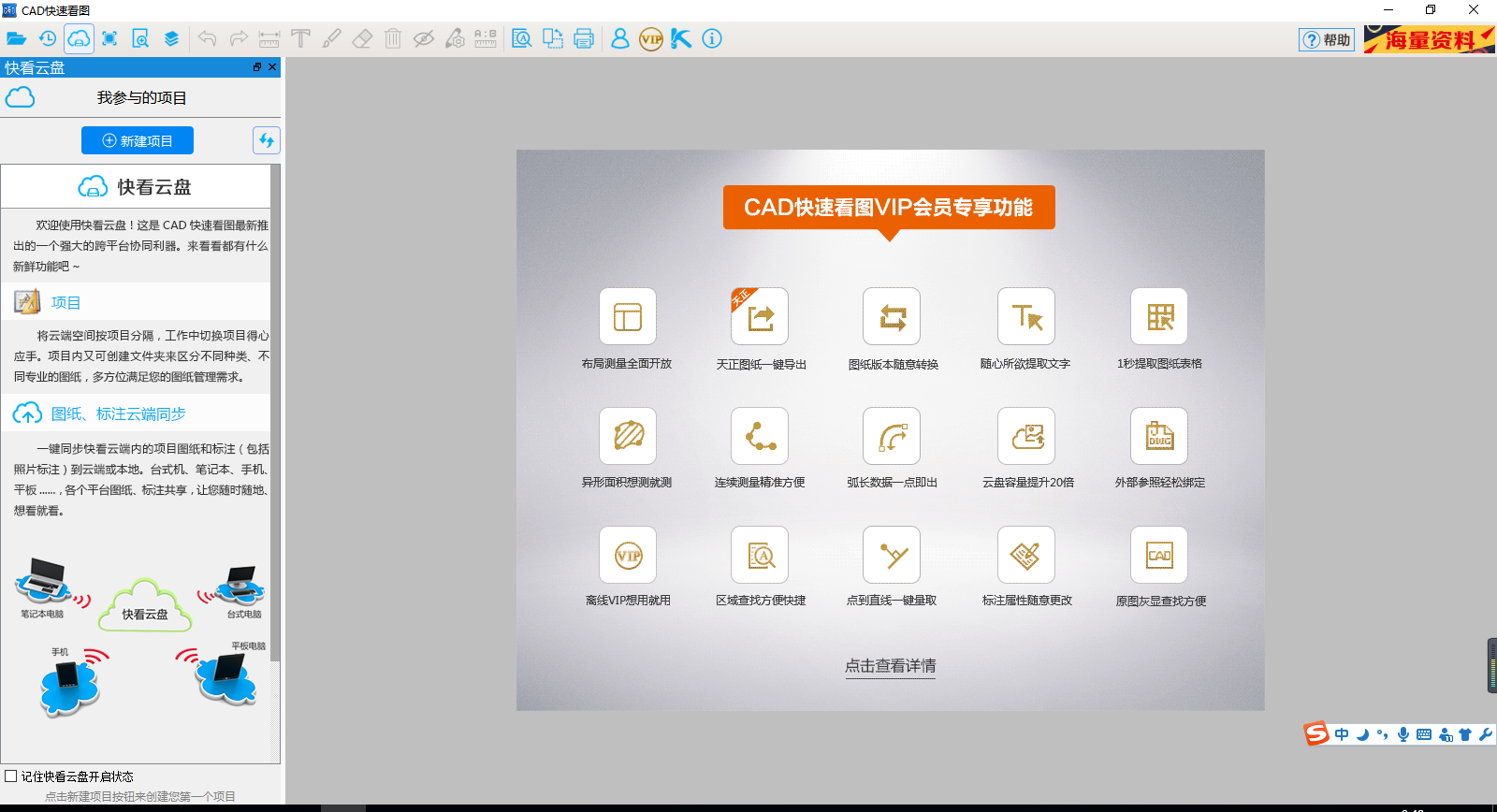
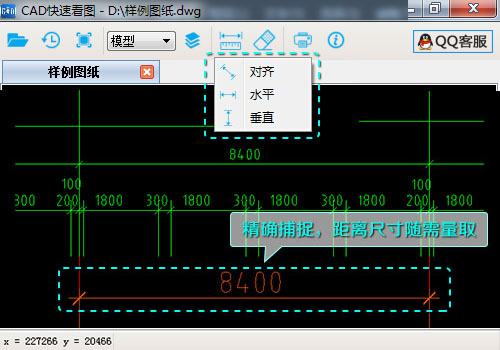
2、点击“模型”可以选择模型
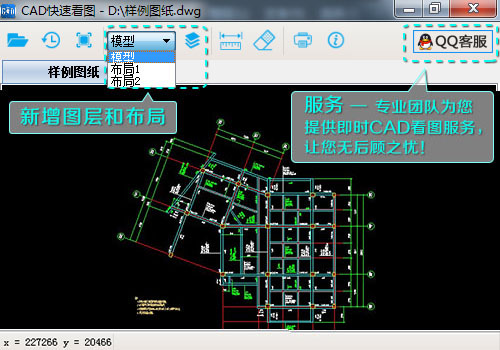
3、点击“水平尺”选择对称方式