
 U盘万能驱动 免费版v2.65
 usbkiller 最新版 v3.22
 Rufus 官方版 v4.9
 金士顿U盘修复工具免费版 v1.3
 万能u盘修复工具 绿色免费版
 Etcher 官方版 v2.1.4

u 深度是面向 Windows 平台的免费 U 盘启动盘制作工具,主打一键生成 PE 启动 U 盘,兼顾新老电脑装机维护需求。软件同时支持 UEFI 与传统 BIOS 双启动模式,制作后的 U 盘实现一盘两用,既可引导电脑重装系统,也能正常存放文件。内置多功能 PE 维护系统,集成分区、数据备份、密码清除、硬件检测等工具,兼容 ISO、GHO 各类系统镜像。
| 相关软件 | 版本说明 | 下载地址 |
|---|---|---|
| 金士顿U盘修复工具 | 免费版 | 查看 |
| USBDeview | 中文版 | 查看 |
| 天意U盘维护工具 | v5.0 | 查看 |
| Etcher | 官方版 | 查看 |
软件亮点
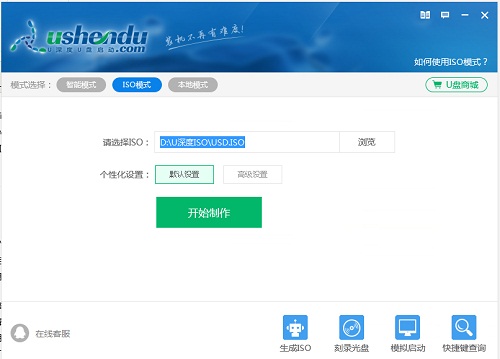
1、傻瓜式一键制作:自动识别 U 盘设备,简易参数设置,短短几分钟完成启动盘制作,零基础用户也能轻松上手。
2、双启动全面兼容:同时支持 UEFI 新式启动与 MBR 传统 BIOS 启动,完美适配新款笔记本、台式机与老旧电脑。
3、一盘两用不浪费 U 盘:启动分区独立隔离,剩余空间可正常存储资料,不用专门准备闲置 U 盘作为维护盘。
4、集成完整 PE 工具库:PE 内置硬盘分区、数据恢复、系统备份、开机密码清除等工具,一站式处理各类电脑故障。
5、支持多种系统镜像:兼容原版 ISO 系统与 GHO 镜像文件,自由更换系统包,灵活实现全新安装与系统还原。
主要特色
1、引导分区写入防护:启动分区具备防病毒机制,减少 U 盘病毒侵入,避免启动盘文件被恶意程序破坏。
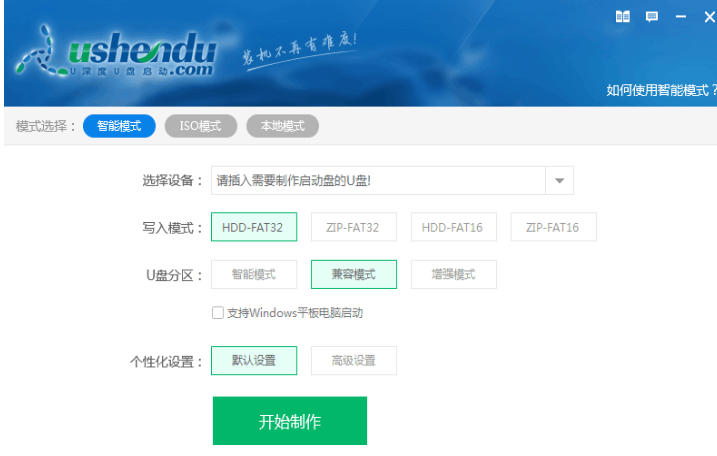
2、多种写入模式可选:提供 HDD、ZIP 多种写入方案,搭配智能分区模式,提升各类主板识别成功率。
3、内置模拟启动测试:制作完成后可本地模拟 PE 启动,提前验证启动盘是否可用,避免上机启动失败。
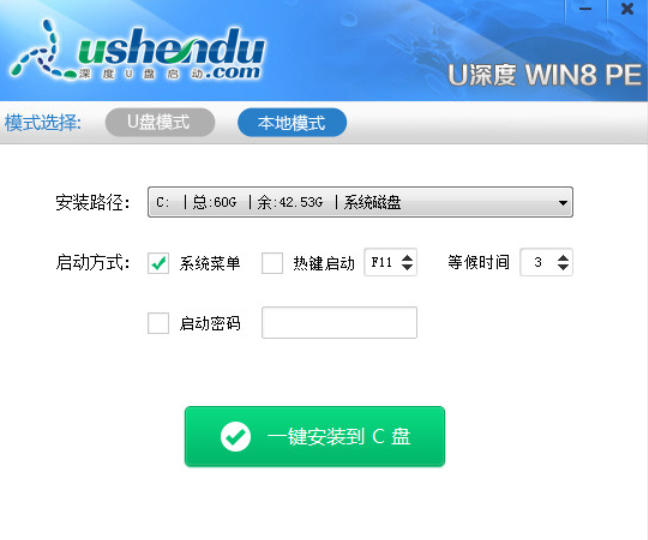
4、丰富个性化自定义:支持设置启动等待时间、启动密码,自定义启动菜单,打造专属维护 U 盘。
5、轻量化纯净程序:界面简洁,无多余弹窗广告,运行占用资源低,主流 Windows 系统均可稳定运行。
软件功能
1、U 盘启动盘制作:接入 U 盘一键生成 PE 启动盘,自由选择分区模式、写入格式,适配不同硬件环境。
2、ISO 镜像快速导入:支持本地系统镜像载入,可直接在软件内处理原版系统文件,简化装机流程。
3、PE 系统电脑维护:进入 PE 环境执行硬盘分区、坏道检测、误删文件恢复、驱动备份等运维操作。
4、系统安装与还原:支持原版系统安装以及 GHO 镜像一键还原,快速完成电脑重装部署。
5、Windows 密码清除:在 PE 环境下清除本地账户登录密码,解决忘记开机密码无法进系统的问题。
6、模拟启动预览验证:无需重启电脑,软件内模拟运行启动菜单,检验启动盘制作效果。
7、U 盘数据安全提醒:制作前自动提示 U 盘会清空数据,降低重要资料误删除风险。
8、本地模式免 U 盘启动:支持本地硬盘部署 PE,电脑无需 U 盘,直接重启进入维护系统修复故障。
常见问题
如何使用u深度u盘备份系统?
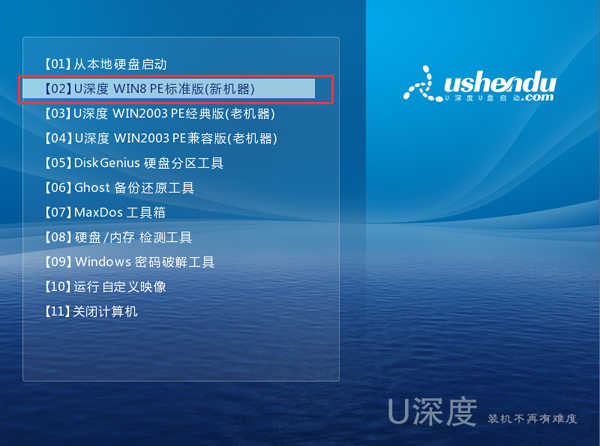
1、 首先,准备一个制作好的u深度u盘启动盘(详细制作方法请参考“u深度v5.0制作u盘启动盘教程”)并将它插入电脑接口,开机按快捷键进入主菜单界面,选择“【02】U深度Win8PE标准版(新机器)”,如下图所示:
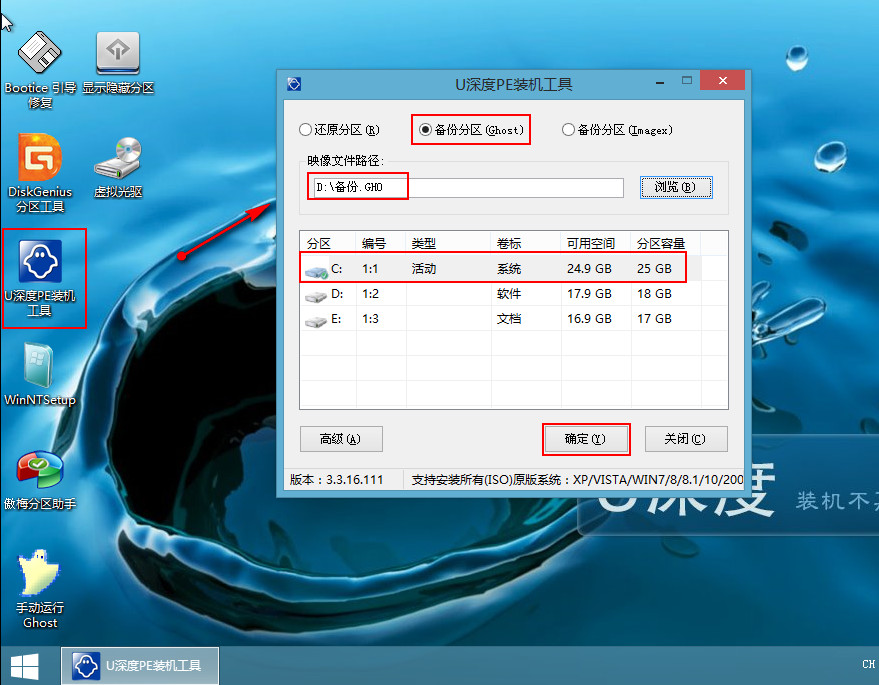
2、进入桌面后,我们双击打开“u深度PE装机工具”,在弹出的窗口中点击“备份分区”并选择需要备份的系统盘“c盘”(温馨提示:正常情况下我们的系统都是安装在c盘的),然后再选择备份时文件所存放的本地磁盘。此时u深度pe装机工具会自动生成一个存储路径,点击“确定”即可,如下图所示:
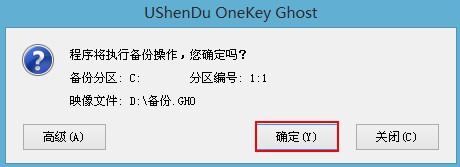
3、接着在弹出的窗口中选择“确定(Y)”按钮即可开始执行备份,如下图所示:
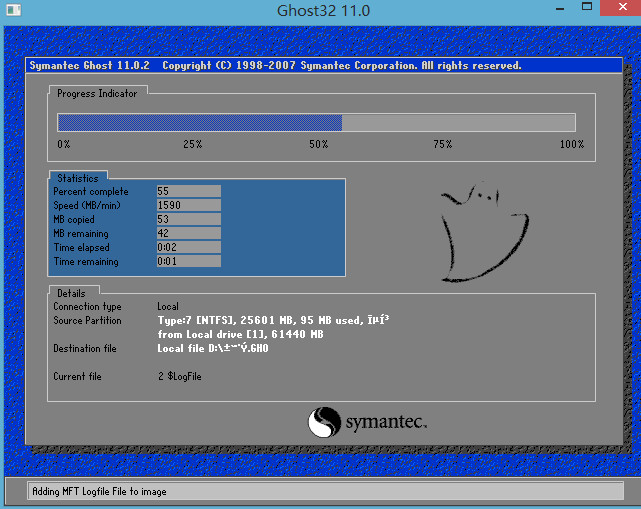
4、我们只要耐心等待完成系统备份就可以了,如下图所示:
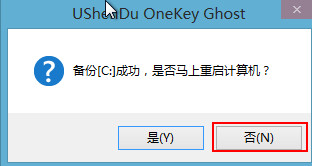
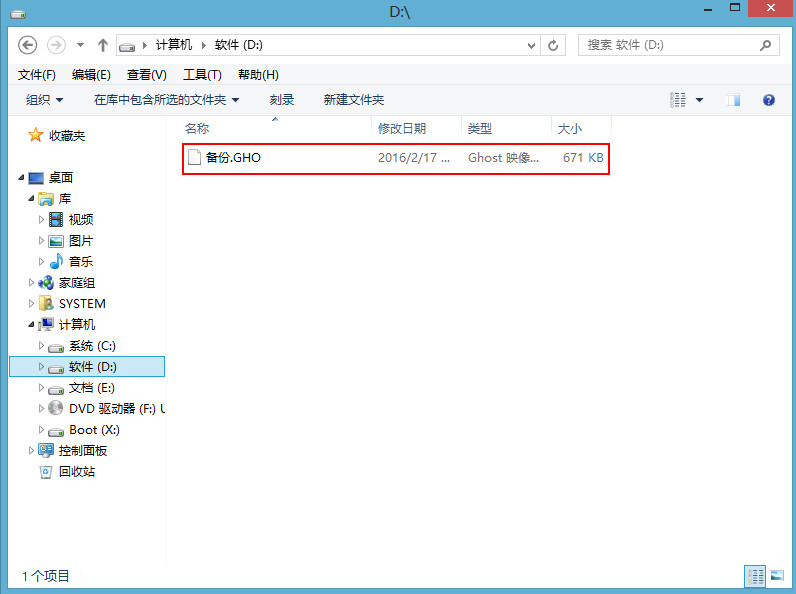
5、备份完成后,在弹出的窗口中点击“否”,按照备份分区存储路径查看是否存在一个后缀名为gho的ghost映像文件,如果有,就说明备份成功了,如下图所示:
更新日志
V5.0:
1、软件UI界面全新优化,界面布局重新规划;
2、制作模式全新改版,新增智能模式、兼容模式、增强模式三大特色,制作u盘启动盘变得更加简单;
3、新增功能windows平板电脑启动,让u盘启动盘功能更加全面;
4、个性化设置全新改版,新界面以及人性化的设计让DIY更加简单;
5、pe系统全面更新,系统内核重新优化,配套软件更加完善;
软件特别说明
百度网盘提取码:xfkf


