 QQ邮箱批量登录 官方版v7.2.25.432
 网易邮箱大师 电脑版 v5.4.2.1011
 网易闪电邮 v5.4.2.1011
 Microsoft Outlook 4.3.5.10
 Outlook邮箱修复工具 4.3.5.10
 迅游网游加速器 v8.5.603.1

Foxmail 是原生国产轻量化 PC 邮件管理客户端,依托成熟底层架构适配全版本 Windows 系统,兼容 Exchange、CalDAV 等多类通讯协议,一站式收纳个人私邮、公司域名企业邮、海外跨境邮箱。采用会话聚合视图整合往来邮件,本地持久化存储全部信函附件,网络中断也能完整查阅历史沟通记录,搭载智能垃圾邮件甄别、自定义标签分组、邮件加密签名、跨端云记事本联动功能。
软件亮点
会话式邮件聚合展示,同一往来对象信件自动合并分页,无需翻找零散邮件,快速梳理完整业务沟通脉络,复盘项目对接更省心。
自适应智能反垃圾引擎,持续更新诈骗广告邮件样本库,搭配自定义黑白名单,精准拦截钓鱼、营销垃圾信函,减少无关信息干扰。
轻量化自定义外观体系,多款原生皮肤随心切换,支持自制信纸、图文签名,企业可统一规范对外邮件版式,塑造专业对外形象。
支持数字签名与邮件加密发送,对外传输商务合同、客户资料可加密防护,防止文件中途泄露,满足企业涉密文件邮寄需求。
软件特色
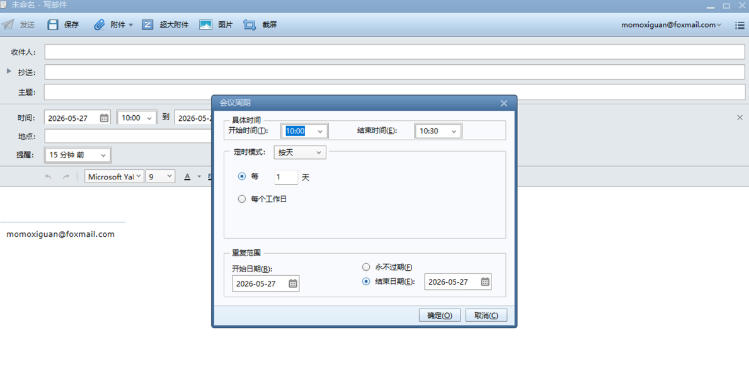
全协议生态兼容,除常规收发协议外完整适配 CalDAV 日历同步,可一键导入外部日程,邮件、会议提醒一体化统筹办公事项。
低资源运行优化,后台常驻内存占用极低,即便本地存储数十万封历史邮件,软件启动、检索、翻页依旧流畅不卡顿。
云记事本跨端联动,本地记录的工作备忘可同步至网页邮箱,电脑离线编辑内容联网自动同步,外出可通过手机查阅笔记。
绿色免捆绑安装包,无后台静默推送、无捆绑附加软件,卸载无残留文件,对办公电脑系统无多余负担。
软件功能
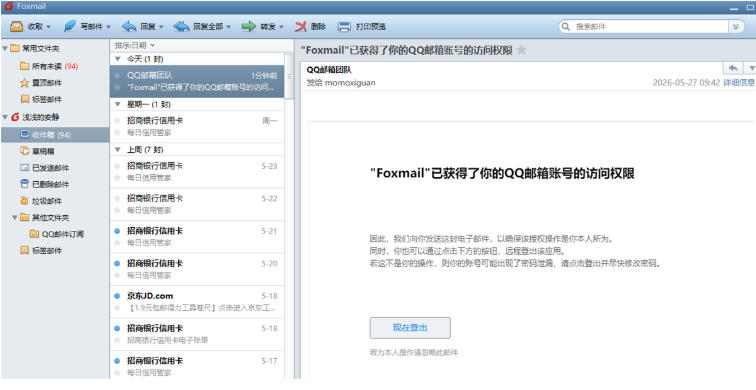
多账户统一管控:批量添加多类型邮箱,侧边栏分区区分账户,一键切换收发,独立文件夹隔离公私邮件互不混淆。
邮件智能处理:自定义标签、自动分拣规则,按发件人、主题关键词自动归类归档,全局全文检索秒定位多年历史邮件。
信函编辑传输:精美信纸模板、图文签名、定时投递、邮件加密签名,超大文件依托中转站突破单附件体积限制。
日程备忘配套:日历同步会议邀约、待办事项定时提醒,内置记事本记录工作要点,支持截图粘贴留存沟通素材。
数据备份防护:全量邮件本地备份导出,可分账户单独存档,重装系统后导入备份一键恢复全部信函与账户配置。
常见问题
日历同步日程缺失:确认邮箱已开启 CalDAV 权限,删除旧日历绑定重新添加,等待云端数据同步完成后刷新面板。
加密邮件对方无法打开:核对收件方客户端支持加密解析,附件避免特殊压缩格式,更换普通投递模式重新发送。
邮件自动分拣规则失效:检查规则关键词、发件人匹配条件,清除软件本地索引缓存,重启客户端重新加载规则。
皮肤信纸加载空白:将素材存放至纯英文路径,关闭杀毒软件图片拦截,更新客户端至最新稳定版本。
软件特色
1、简单
软件外观简单,更加重视用户体验,使用起来简介快速。
2、为性能重新打造
软件够快够稳定,是一款值得用户信赖的软件,而且能够存储百万邮件。

3、记事本功能
软件还具有记事本功能,可以一边看邮件一边记录有用的信息,而且可以同步到网页、手机端的QQMail记事本。

FAQ
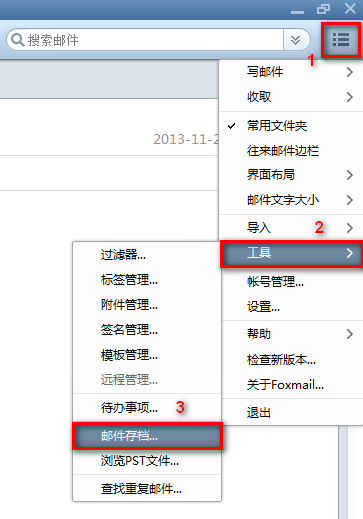
问:如何使用「邮件存档」?
右上角三条线按钮—工具—邮件存档,在弹出窗口中按需要存档即可。注意:存档邮件可以使用Foxmail查看,暂不支持导入Foxmail功能,后续会考虑支持。
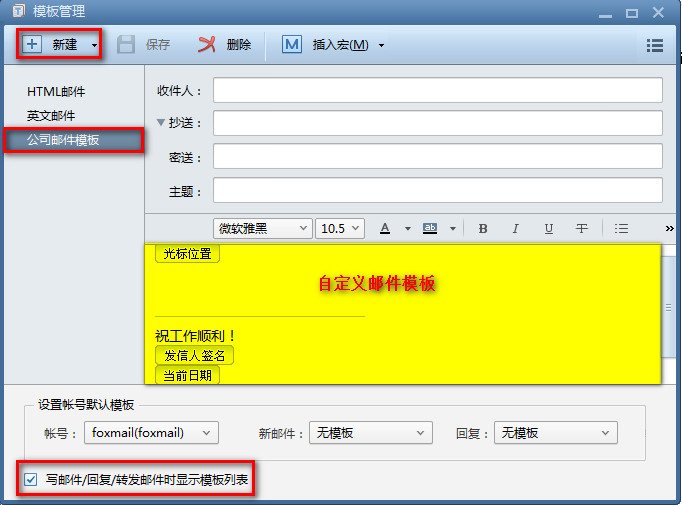
问:如何使用邮件模板?
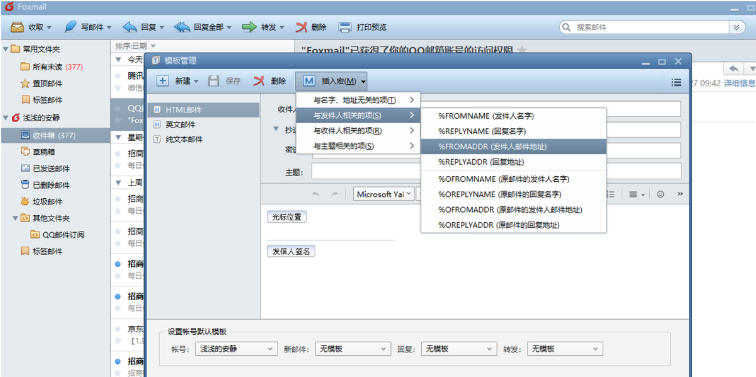
右上角三条线设置按钮—工具—模板管理,弹出模板管理窗口,可新建邮件模板,新建后即可在写邮件时选择模板。也可打开或关闭“写邮件/回复/转发邮件时显示模板列表”选项。模板管理窗口中提供新建、删除等管理邮件模板的操作。
问:Foxmail的显示字体可以修改吗?
不能修改,显示字体与操作系统字体保持一致。
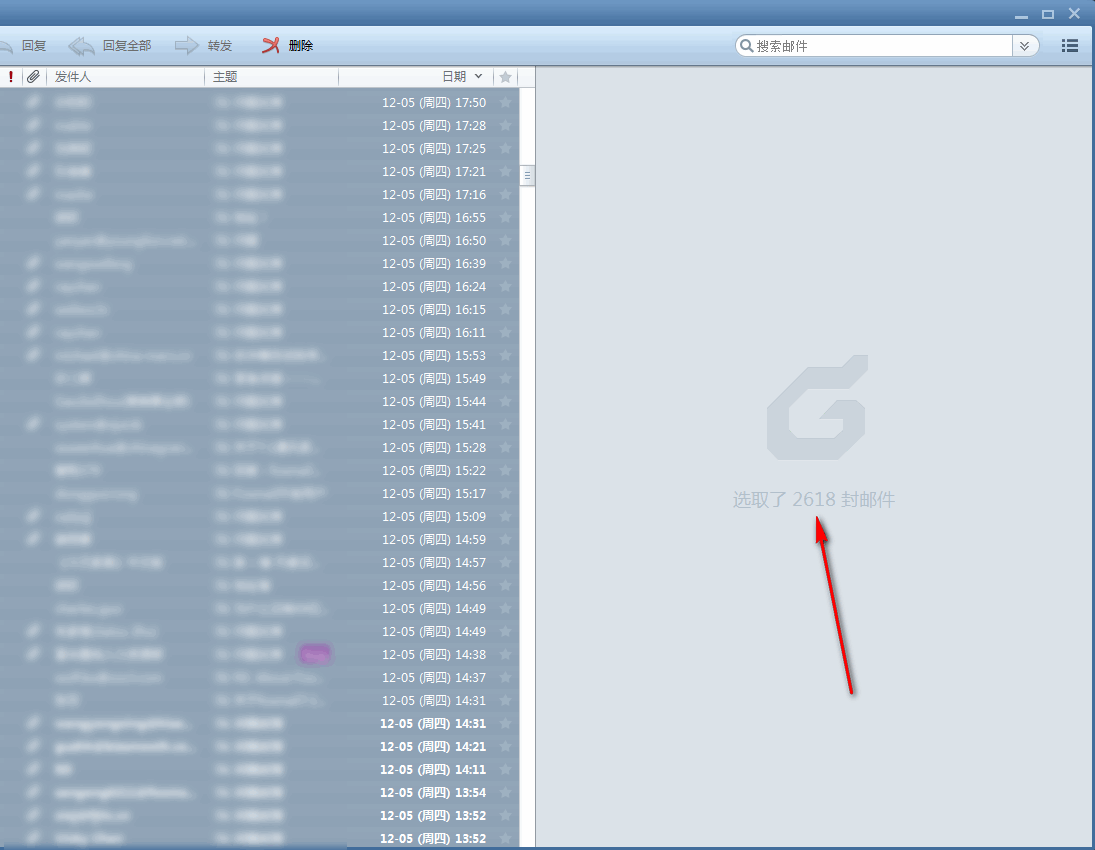
问:如何查看邮件总数?
选中要查看的文件夹,如“收件箱”,选中文件夹中的一封邮件,按ctrl+A全选所有邮件,在邮件预览窗口会出现该文件夹下的总邮件封数。
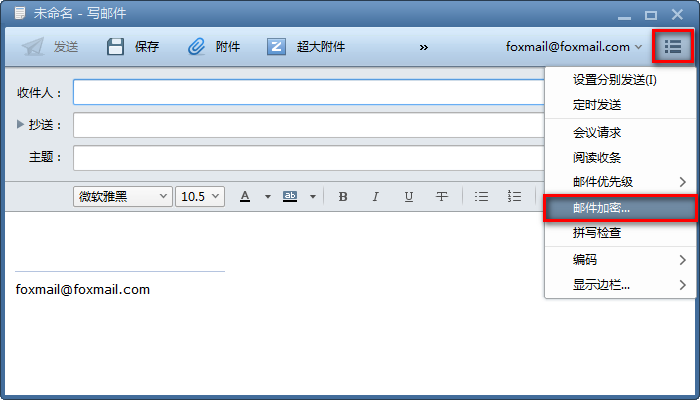
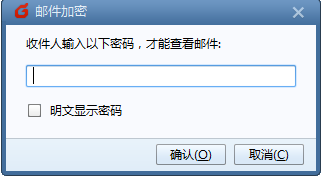
问:如何使用「邮件加密」?
在写邮件时对邮件进行加密处理,那么收件人在查看该邮件时需要输入密码才能查看。
安装步骤
1、下载安装包后打开.exe文件
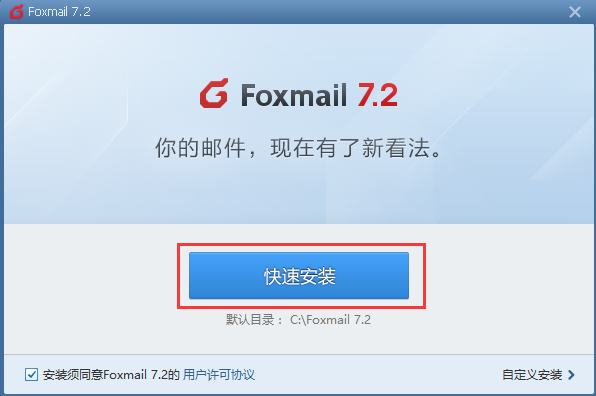
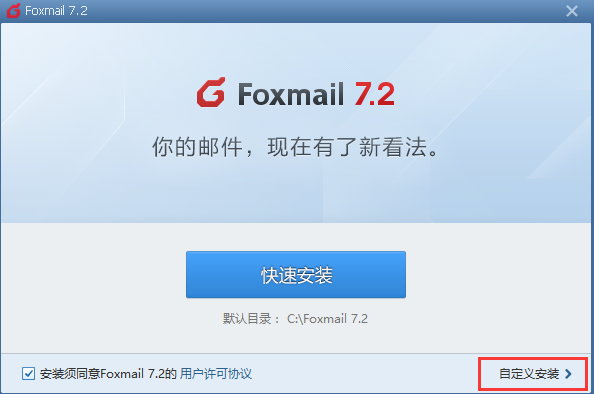
2、用户可以选择快速安装,也可以选择自定义安装,选择自己想要的文件安装位置
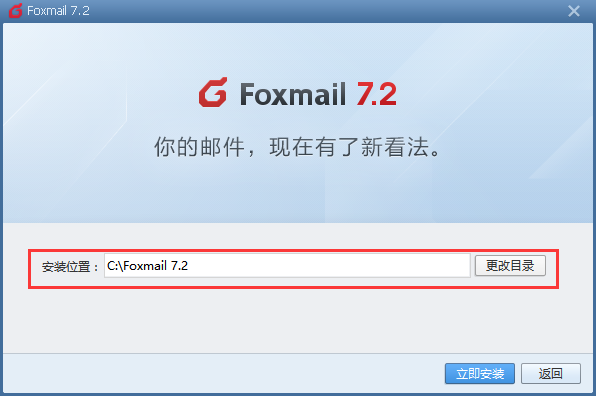
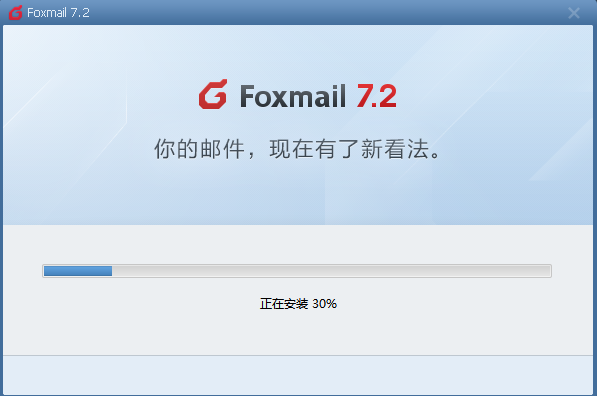
3、点击立即安装后稍等片刻即可完成安装
使用技巧
1、打开它之后,就看到了它的工作界面,我们点击“工具,选择”帐号管理“。
2、进入帐号管理界面之后,点击左下角的”新建“。
3、进入新建界面之后,按照软件界面的提示,输入我们要创建的邮箱地址。并点击”下一步“。
4、接下来,输入邮箱帐号对应的密码,以及收发服务器协议,默认收是SMTP,发是POP3。国内的邮箱,90%以上采用的是这两种协议。如果不是这两种协议,你可以在这个界面上面,进行协议的更换,一般用默认的就好了。填好后,点击下一步。
5、如果不出意外,其实帐号就已经建立好了。我们来测试一下,看看是不是能正常接收和发送邮件了。点击右上角的”测试“按钮。
6、OK,测试结果令人满意,收发都成功,提示测试成功。
7、关闭测试界面,然后点击新建帐号向导中的”完成“。回到软件的主界面。
8、好了,我们关闭测试界面,回到软件的主界面,收一下邮件,看看能不能收到邮箱的邮件。
经过上面几个步骤,就完成了新建帐号的工作,可以用Foxmail来进行平时的邮件接收和发送工作了。


