 客所思k10控制面板 v1.07
 kx3550驱动 中文版
 客所思p10声卡控制面板 v4.0.210619
 音频设备下载小喇叭 正式版
 艾肯 micu 声卡驱动 绿色版
 方正z40d高影仪驱动 官方版v1.0
 AI Charger最新版是一款非常实用的智能化充电工具。它的核心目的是解决普通 PC 电脑 USB 接口无法为苹果 iPad、iPhone、iPod 等设备正常充电的问题。在早期,苹果设备连接普通 Windows 电脑时经常显示"不在充电",因为标准 USB 2.0 接口仅提供 5V/500mA 的电流,远不能满足 iPad 等大屏设备的充电需求。AI Charger 通过深入系统驱动层,模拟苹果专有充电协议的握手信号,使普通 PC 的 USB 端口被苹果设备识别为合规的高功率电源,从而实现正常甚至快速充电。
基本简介
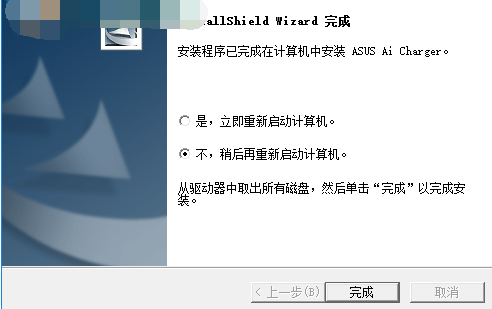
AI Charger最新版是一款智能化的快速充电工具。AI Charger最新版在安装结束后,需要重新启动,双击软件后右下角活动区域内将会出现图标提示。无论是使用笔记本还是公司的台式机,只要是在该软件兼容范围内都可以使用,这无疑极大的方便了用户。
功能介绍
解决"不在充电"问题:通过模拟苹果专有充电协议(Apple 2.4A Mode),在 USB 数据线的 D+ 和 D− 引脚注入特定电压偏置信号,"欺骗"苹果设备使其认为连接的是原装充电器,从而解锁高电流充电通路。
突破 USB 电流限制:绕过 Windows 系统默认的 USB 电源分配策略(如 USB Selective Suspend 和 Port Power Limitation),主动修改 USB 端口的电源寄存器,将输出电流从标准的 500mA 提升至最高 2.4A。
智能设备识别:通过 USB 设备的 VID/PID 指纹库自动匹配,区分 iPhone、iPad Air、iPad Pro 等不同功耗需求的设备,动态调整供电参数,避免过载。
端口隔离调控:仅对连接苹果设备的特定 USB 端口执行升流操作,其余端口(如键盘、鼠标、U盘等)仍沿用系统默认供电策略,确保整体系统稳定性。
一键启用/禁用:系统托盘图标提供简单的启用和禁用按钮,用户可根据需要随时开关快充功能。
软件特色
广泛兼容性:虽然由华硕开发,但经测试支持绝大部分品牌的主板,不限于华硕自家产品,所有 Windows 电脑用户均可使用。
充电速度大幅提升:官方宣称充电效率可提升 50% 以上,实测充电电流可从默认的 500mA 提升至 1.3A–2.4A,充电速度最高可达常规 USB 充电的 3 倍。
无界面后台运行:软件没有复杂的控制面板,安装后自动在后台检测并优化充电,系统托盘会出现一个图标用于显示服务状态。
全状态充电支持:支持在电脑正常工作、待机(S3)、休眠(S4)、甚至关机(S5)状态下为设备充电,前提是设备在开机状态(S0)下先连接至电脑。
智能安全保护:内置过充、过热、过流保护机制,仅对识别到的苹果设备端口执行升流操作,不影响其他 USB 设备的正常供电。
常见问题
1. 安装后 iPad 仍然显示"不在充电"怎么办?
首先确认已正确安装软件并重启电脑。其次检查 USB 线缆是否为 MFi 认证线缆,劣质线缆阻抗过高会导致电流衰减。另外确保 USB 接口接触良好,尝试更换不同的 USB 端口。部分老旧主板的 USB 控制器不支持软件级电流提升,这种情况下 AI Charger 可能无法生效。
2. AI Charger 会烧坏电源或主板吗?
正常使用下不会。软件本身是软件层面的电流管理,受主板硬件物理极限约束。但如果主板 USB 电路设计不支持高电流输出,或电源适配器功率不足,强行提升电流可能导致过热。建议使用功率充足的电源(建议≥65W),并避免长时间无人值守充电。
3. 为什么 AI Charger 图标上显示红叉?
红叉表示服务未激活或未检测到支持的设备。请确认已将苹果设备通过数据线连接到电脑,并确保 iTunes 已正确安装。如果连接的是非苹果设备(如安卓手机或普通 USB 外设),图标也会显示红叉,这是正常现象。
4. 卸载 AI Charger 后驱动文件残留怎么办?
部分用户反映卸载 AI Suite 3 后,AiCharger.sys 驱动文件仍残留在 C:WindowsSysWOW64drivers 目录中,且与 Windows 11 的"内存完整性"功能冲突。可尝试手动删除该文件并清理注册表中的相关条目,但需谨慎操作,因为误删可能导致 USB 端口失效。建议通过华硕官方支持渠道获取指导。
5. 关机状态下充电需要注意什么?
若要在待机(S3)、休眠(S4)或关机(S5)模式下启用充电功能,必须确保苹果设备在电脑处于正常开机状态(S0)时就已经连接好。如果电脑关机后才插入设备,充电功能将无法自动启动。


