
 EV录屏 v5.3.7
 嗨格式录屏大师软件 最新官方版 v3.20.1014.244
 Camtasia Studio 官方最新版 v2020.0.1
 福昕录屏大师 官方版 v1.0.1015.001
 傲软录屏软件 官方版 v1.4.16.7
 拍大师 官方版 v8.4.4.0
Debut Video Capture Software 是轻量级屏幕录制与视频捕获工具,支持录制电脑屏幕、摄像头、IP摄像机、游戏画面及流媒体视频,提供画中画叠加、绿屏抠图、鼠标高亮、定时录制等功能,可输出 AVI、MP4、WMV、MOV 等多种格式,适用于教程制作、会议录制、游戏录屏与直播存档等场景,兼容 Windows 与 macOS 系统。
| 相关软件 | 版本说明 | 下载地址 |
|---|---|---|
|
Gif·Gif·Gif |
官方版 | 查看 |
|
爱拍 |
官方版 | 查看 |
|
幕享 |
官方版 | 查看 |
|
EV录屏 |
最新版 | 查看 |
软件亮点
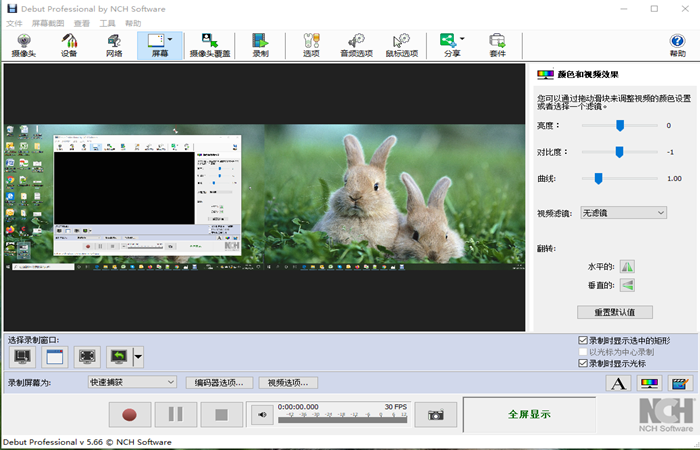
全屏、窗口、自定义区域三种录屏模式,精准框选目标画面。
屏幕与摄像头画中画同步录制,教程解说视频一步到位。
绿屏抠图可替换摄像头背景,直播与录播更专业。
麦克风与系统声音双通道同步收录,会议网课音画不脱节。
支持延时启动与定时录制,错过直播也能自动存档。
软件特色
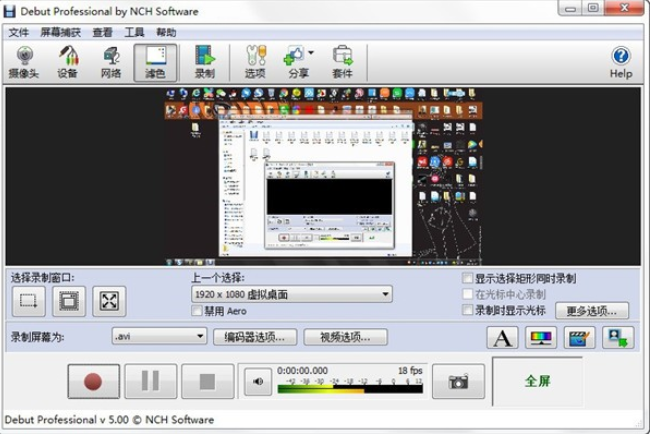
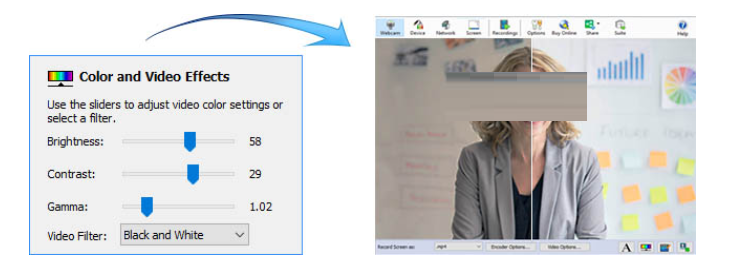
录制前实时预览画面,亮度、对比度、伽玛值即时调整。
鼠标高亮与按键显示功能,操作步骤一目了然。
输出分辨率、帧率、编码器均可自定义,画质与体积自由平衡。
内置文字标题与时间戳叠加,视频信息标注无需二次剪辑。
录制中随时截取静态快照,关键帧一键保存为图片。
个人非商业使用提供免费版本,入门零成本。
软件功能
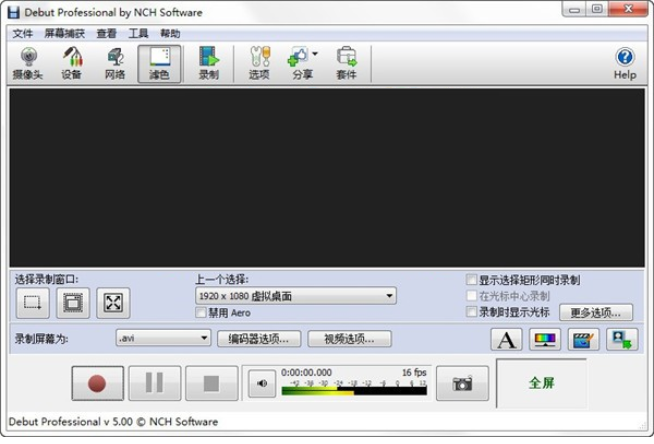
录制整个桌面、单个窗口或拖拽选定的任意区域。
捕获网络摄像头、IP摄像机及VHS等外部视频设备画面。
输出 AVI、MP4、WMV、MOV、FLV、MKV、WebM 等格式。
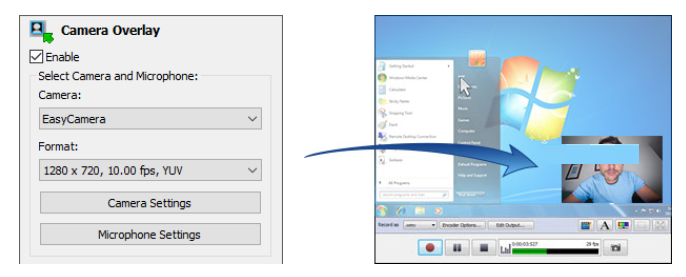
屏幕+摄像头画中画叠加,支持位置与尺寸自由调整。
同步录制麦克风声音与系统扬声器音频。
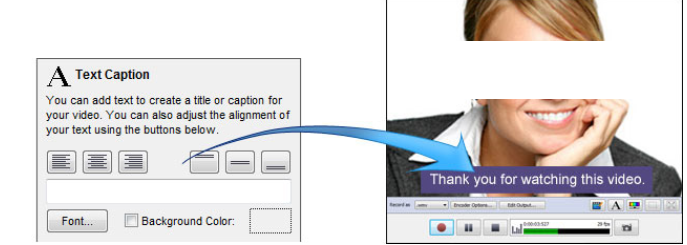
添加水印、文字标题、时间戳,支持鼠标高亮与按键显示。
定时录制、延时启动、延时摄影(time-lapse)模式。
直接上传 YouTube/Vimeo,或通过 Express Burn 刻录 DVD。
安装方法
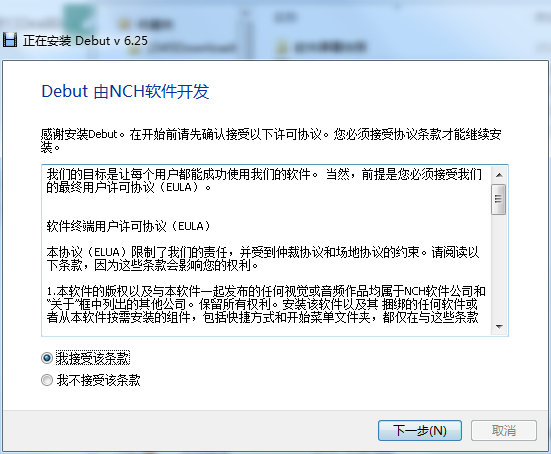
1、在2234下载下载该软件压缩包,然后进行解压,解压之后得到EXE程序,双击打开,阅读“授权协议”。如果你接受协议中的条款,单击我接受继续安装。如果你选定取消,安装程序将会关闭。必须接受协议才能安装。
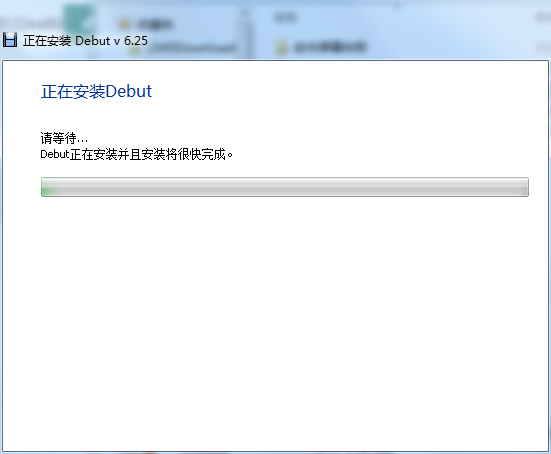
2、Debut Video Capture Software官方版正在安装,请耐心等待一会
3、打开即可使用
常见问题
1. Debut支持哪些操作系统?安装包多大?
支持Windows和macOS双平台运行,Windows端需Win7及以上系统,macOS端需10.13以上版本。安装包约2.5MB,属于轻量级录屏软件。安装前建议关闭其他占用摄像头的应用,避免驱动冲突。
2. 打开Debut后摄像头画面不显示,提示“No device selected”怎么办?
通常是其他软件正在占用摄像头。关闭所有可能调用摄像头的程序(如Zoom、Teams等),点击工具栏“Options”按钮,切换到“Devices”标签页,从下拉列表中重新选择视频设备,点击OK保存即可恢复画面。
3. Debut检测不到外接USB摄像头或采集卡怎么排查?
先在系统设备管理器中确认硬件是否被正常识别。若设备管理器显示黄色感叹号,需重新安装驱动。若设备未出现在Debut的视频设备列表中,说明驱动未安装到位,需从厂商官网下载对应驱动后再打开Debut。
4. 录制的视频完全没有声音,播放时只有画面怎么办?
打开Debut的“Options”面板,切换到“Audio”标签页,在“设备”栏中至少勾选麦克风或扬声器其中一项。若两者均未勾选,录制的视频将只有画面没有声音。勾选后点击OK保存并重新录制即可。
5. 想录制电脑系统播放的声音(如视频、音乐),但扬声器选项录不到怎么办?
使用扬声器选项录制其他应用的声音时,必须先启动Debut,再打开需要录制声音的应用程序。顺序颠倒会导致Debut无法捕获该应用的音频流。关闭两个程序后,先启动Debut,再启动目标应用即可正常录制。
软件特别说明
Debut视频捕获和屏幕录制软件官网:https://www.nchsoftware.com/capture/cn/index.html


