 filezilla 官方中文版 v3.66.5
 Serv-U 官方版v15.5.2.102
 Wing FTP Server 官方版 v7.4.4
 Cyberduck 官方版v9.2.4.43667
 smartftp 官方版 v10.0.3060.0
 FlashFXP 中文版v5.4.0.3970

FileZilla是一款免费开源的跨平台FTP客户端软件,全面支持Windows、macOS与Linux系统,深度融合文件传输、站点管理、断点续传与目录同步等核心模块。软件支持FTP、FTPS、SFTP等多种传输协议,配备站点管理器、传输队列、文件搜索与日志记录功能。无论是网站运维批量上传代码、设计师交付高清素材,还是服务器管理员远程同步数据,均可实现从本地到服务器的安全高效传输。
软件亮点
开源免费:完全免费且源代码开放,无广告植入,全球开发者社区持续迭代维护。
协议全面:支持FTP、FTPS、SFTP、HTTP/1.1及S3等主流文件传输协议,适配多元服务器环境。
断点续传:传输中断后自动记忆断点位置,恢复后从断点继续传输,大文件交换更稳定可靠。
站点管理:加密存储无限个服务器站点配置,支持书签式快速连接与多标签并行操作。
目录对比:本地与远程目录并列对比显示,差异文件自动高亮,精准定位需同步内容。
软件特色
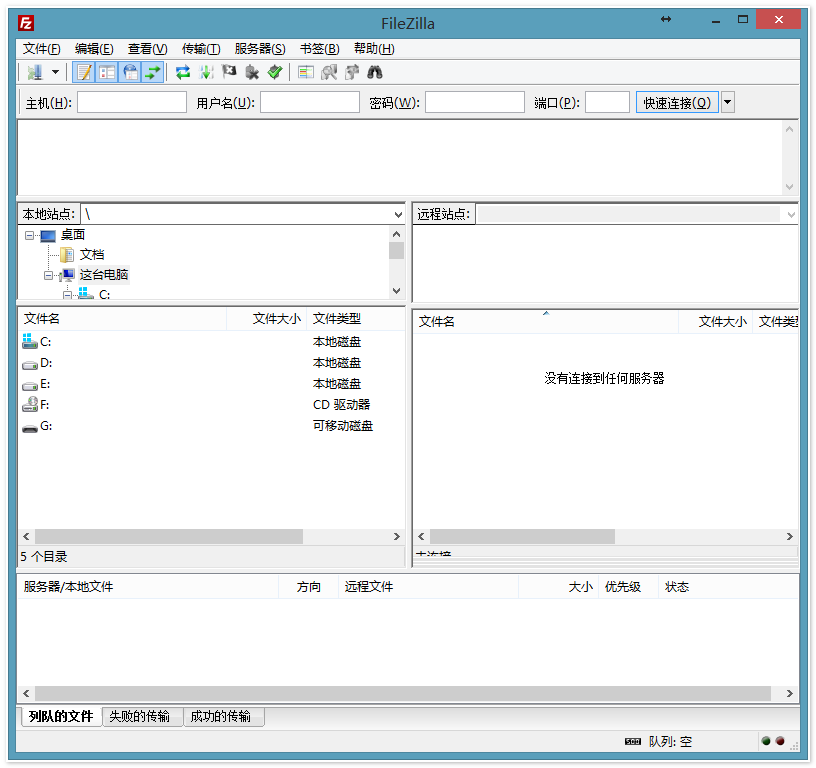
原生跨平台:原生适配Windows、macOS与Linux三大系统,界面布局与操作逻辑完全一致。
传输队列:可视化队列管理面板,支持任务优先级调整、暂停恢复与批量调度执行。
远程编辑:直接调用本地编辑器打开远程文件,保存后自动检测并上传回服务器,无需手动下载。
文件搜索:支持在远程服务器端按文件名、大小、修改日期等条件进行快速检索与定位。
软件功能
文件传输:支持拖拽上传下载、右键快捷传输、文件夹递归传输与文件权限保持。
站点配置:预设服务器地址、端口、协议类型、登录凭据及默认本地与远程目录。
断点续传:自动检测传输中断位置,支持上传与下载双向断点恢复,节省带宽与时间。
目录同步:支持双向或单向同步本地与远程目录,可设定镜像备份或仅增量更新策略。
权限管理:远程修改文件权限属性(CHMOD)、所有者及时间戳,服务器文件管理更便捷。
常见问题
连接被拒绝:核对服务器地址、端口与协议是否匹配;确认防火墙放行FTP/SFTP端口;核实账号密码正确。
传输速度缓慢:切换主动模式或被动模式尝试;限制并发传输连接数;检查本地与服务器带宽占用情况。
中文文件名乱码:在站点管理器中将字符编码强制设置为UTF-8;避免使用特殊符号与繁体字命名。
断点续传失败:确认服务器支持REST命令;将传输模式改为二进制;检查本地与远程磁盘空间是否充足。
无法列出目录:切换主动或被动传输模式;检查服务器端SELinux或防火墙设置;更新FileZilla至最新版本。
功能介绍
易于使用
支持FTP, FTP并支持SSL/TLS (FTPS)协议,支持SSH文件传输协议(SFTP)
filezilla电脑版跨平台。在 Windows, Linux, *BSD, Mac OS X 和其它平台下运行 more
支持IPv6协议
多种可用的语言(包含中文)
断点续传且支持容量大于4GB的文件
多标签用户界面
功能强大的站点管理器(Site Manager)和传输队列管理
书签功能
拖拽功能支持
支持传输限速功能
文件名过滤器
文件夹比较功能
网络设置向导
远程文件编辑功能
保持链接功能
支持HTTP/1.1, SOCKS5 和 FTP代理(FTP-Proxy)
登录到文件功能
同步文件夹浏览
远程查找文件
FAQ
FileZilla安装不了?
安装不了请查看下载的版本是否支持您所使用的系统。
FTP连接530错误?
这是连接到服务器的帐号密码错误,请检查或修改帐号密码。
FileZilla无法连接到服务器?
1、首先打开控制面板中的“ windows防火墙”
2、接着进入“ 允许的应用”,点击右下角“ 允许其他应用”
3、然后选择“ 添加应用”,将“ filezilla”的快捷键方式添加进去。
4、添加完成后,再去filezilla软件里,点击“ 编辑”,进入“ 被动模式设置”
5、再勾选“ 使用下拉IP”,将你原来主机的IP地址填写进去就可以解决了
安装步骤
一、在本站下载最新版的FileZilla安装包,双击运行。
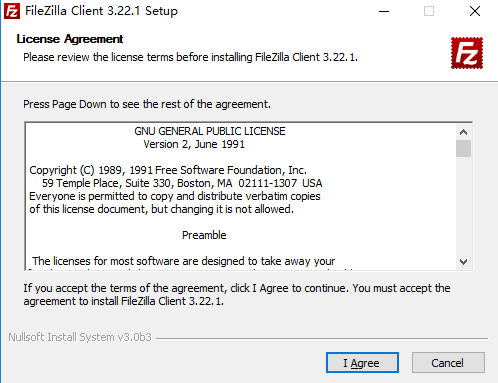
二、点击同意条款,并选择需要安装的组件
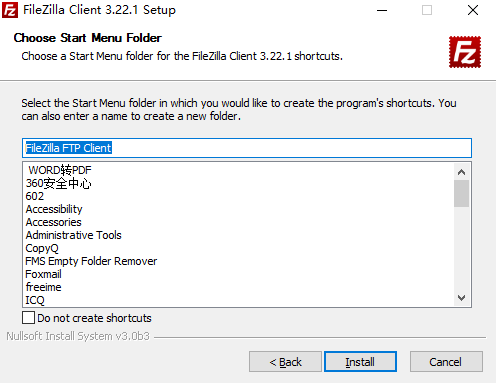
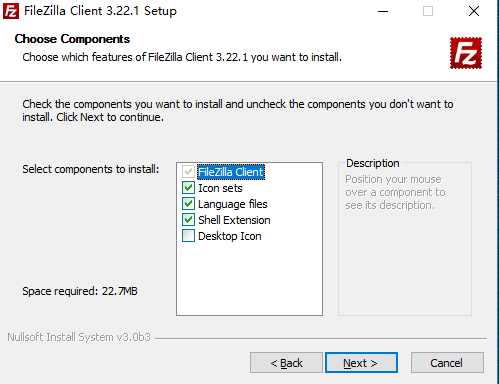
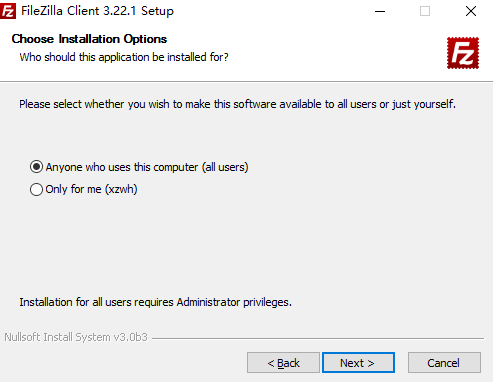
三、根据个人情况选择所有人可以使用还是仅个人使用。
四、等待安装过程。
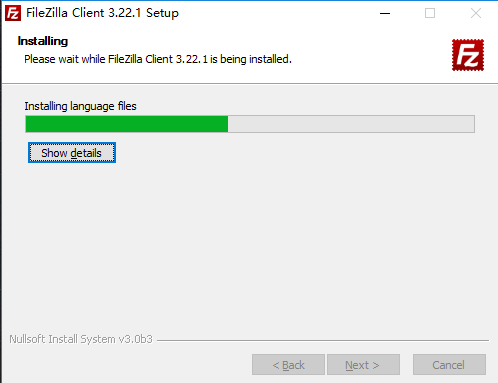
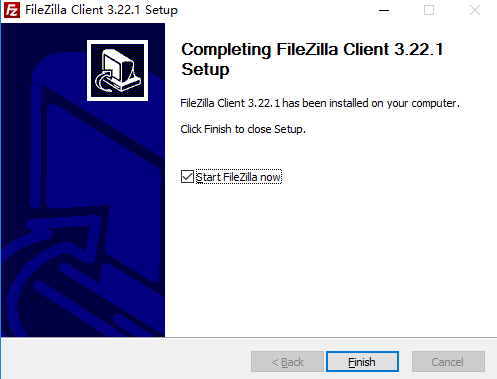
五、安装结束,点击结束安装,软件就安装好啦。
使用技巧
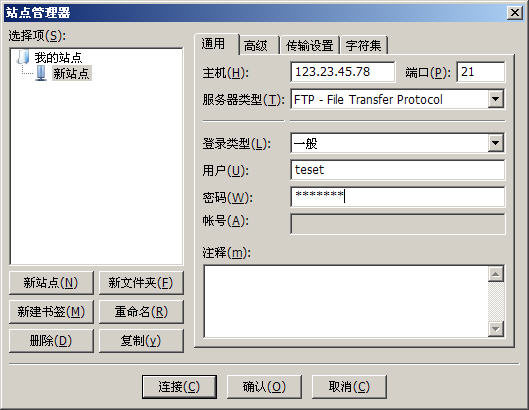
要使用FTP工具来上传(下载)文件,首先必须要设定好FTP服务器的地址(IP地址)、授权访问的用户名及密码。下面我们将演示具体的参数设置:
通过菜单【文件】—>【站点管理器】或者CTRL+S键我们可以对要连接的FTP服务器进行具体的设置。
第一步:我们可以点击【新站点】按钮,输入站点的名称(它只是对FTP站点的一个说明)。
第二步:按照界面所示,先输入主机(FTP服务器的IP地址),登陆类型选择“一般”,不要选择匿名选项(匿名的意思就是不需要用户名和密码可以直接访问FTP服务器,但很多FTP服务器都禁止匿名访问),然后分别输入用户和密码。另外对于端口号我们在没有特别要求的情况下不用管它,或者输入“21”也可以。
第三步:在高级选项卡我们可以设置默认的远程及本地目录,远程目录其实就是连上FTP服务器后默认打开的目录;而本地目录就是每次进入FTP软件后默认显示的本地文件目录(当然了,如果大家不太清楚或者感觉麻烦的话也可以先不设置远程及本地路径,系统将会使用自己的默认路径)。
以上这些参数都设置好之后,便可使用FTP进行文件上传下载了。