
 嗨格式PDF转换器 官方版 v3.6.1.146
 闪电PDF阅读器 官方版 v2.1.5
 福昕PDF编辑器 v13.0
 风云PDF转换器 官方版 v2021.714.1527.1
 迅捷pdf编辑器最新版 V2.1.3.0
 金舟PDF编辑器 官方版 v4.1.0

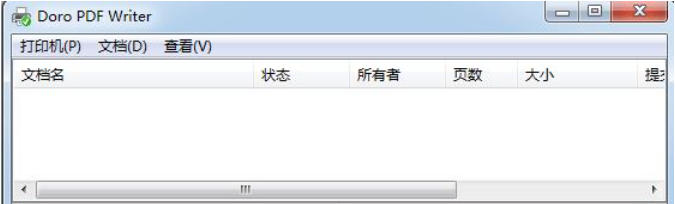
Doro PDF Writer是一款虚拟打印机软件,通过模拟物理打印机功能,将支持打印的文档快速转换为PDF格式电子文件。用户只需在打印对话框中选择该虚拟打印机,即可将Word、Excel、PowerPoint、网页、图片等任意可打印内容保存为PDF,无需实际纸张输出。操作简便,兼容性强,是文档电子化与格式转换的实用工具。
| 相关软件 | 版本说明 | 下载地址 |
|---|---|---|
| pdf转换成word转换器 | 免费版 | 查看 |
| 福昕阅读器 | v7.1.4.330 | 查看 |
| 迅读PDF大师 | 官方版 v2.7.5.3 | 查看 |
| AdobePDF | 正式版 | 查看 |
软件亮点
办公文档电子化
将 Word、Excel、PowerPoint 等办公文档转换为 PDF,便于分享、存档与打印。
通过加密功能保护机密文件,防止未经授权的访问。
网页内容保存
在浏览器中选择 Doro PDF Writer 打印网页,生成高保真 PDF 文件,保留原始布局与链接。
设计图纸导出
在 AutoCAD 等 CAD 工具中选择 Doro PDF Writer 打印布局视图,精确导出带图层信息与矢量线条的工程图纸 PDF。
批量文档处理
快速将多个文档合并或批量转换为 PDF,提高工作效率。
软件特色
体积小巧,安装便捷
安装包仅约 8MB,远小于 Adobe Acrobat 等大型 PDF 工具,下载与安装速度快。
安装后自动在系统中注册为虚拟打印机,无需复杂配置。
操作简单,易用性强
界面直观,操作流程与常规打印一致,用户无需学习即可上手。
只需在打印对话框中选择 Doro PDF Writer,即可完成转换。
兼容性强,跨平台支持
适用于 Windows 7、8、10、11 等主流操作系统(支持 32 位与 64 位)。
与 Microsoft Office、浏览器、CAD 工具等所有支持打印的应用程序无缝兼容。
高保真输出
基于成熟的 PDF 渲染引擎(如 MuPDF、Poppler),确保转换后的 PDF 文件质量高,无乱码或格式错乱问题。
支持复杂文字(如中文、日文、阿拉伯文)的准确转换。
企业级功能扩展
支持静默安装参数(如 /DORO_SILENT=1),便于企业通过组策略或 SCCM 进行大规模部署。
提供水印叠加、页眉页脚注入等高级功能(视版本而定),满足企业文档管理需求。
软件功能
格式转换
支持将 Word、Excel、PowerPoint、记事本、网页、图片等所有支持打印的文档转换为 PDF 格式。
保留原始文档的字体、图像、超链接、书签等元素,确保转换后的 PDF 文件与原内容一致。
文档加密与权限控制
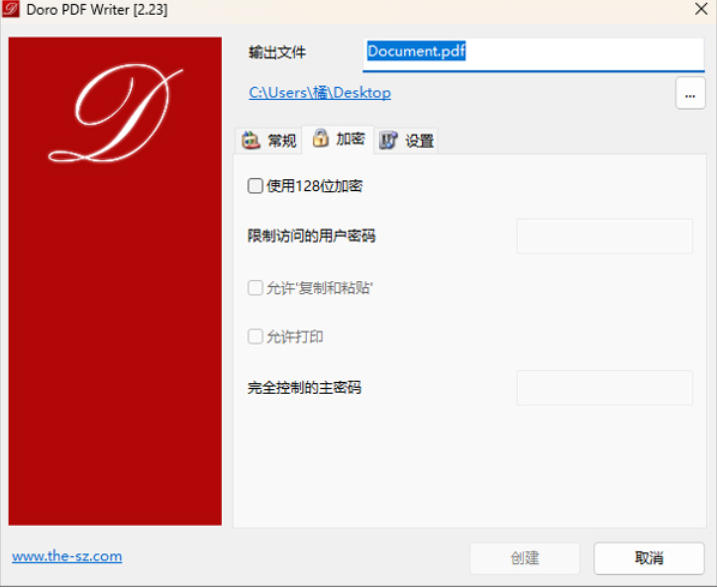
提供 128 位加密功能,可设置两种密码模式:
完全控制主密码:拥有文档的所有权限(如编辑、复制、打印)。
用户密码:允许阅读文档,但限制复制、打印等操作。
用户可根据需求灵活设置权限,保护敏感信息。
元数据编辑
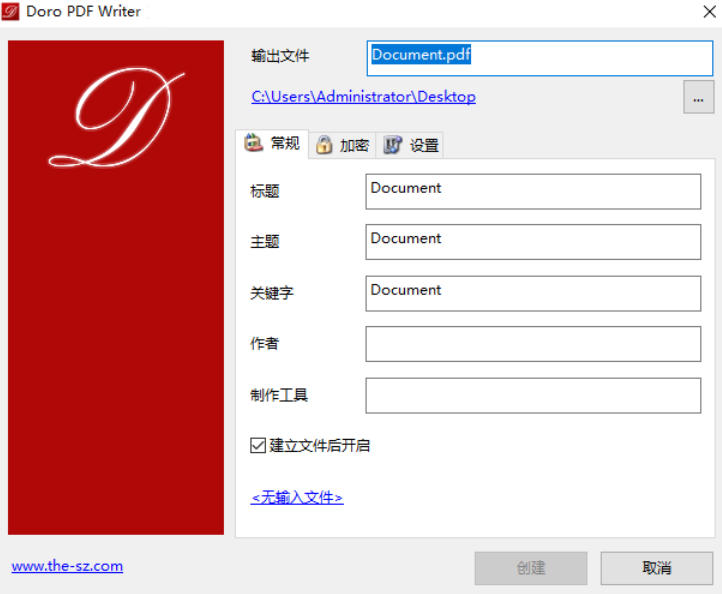
支持为 PDF 文件添加标题、主题、作者、关键词等元数据,方便文档分类与检索。
批量处理与自定义设置
支持批量转换多个文档,提高工作效率。
允许用户自定义页面大小、边距、分辨率等参数,满足个性化需求。
特别说明
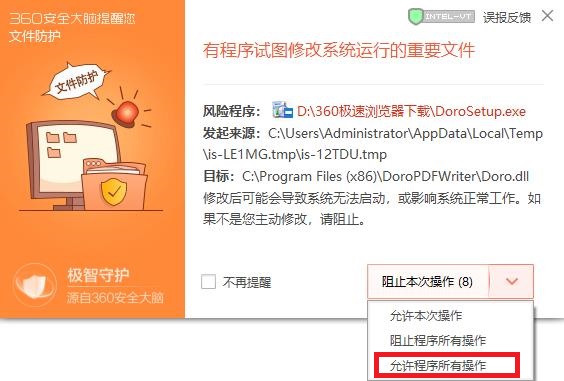
PS:由于Doro PDF Writer需要修改系统文件,所以在安装时,杀毒软件会弹出修改重要文件的提示,请选择允许程序所有操作即可
常见问题
安装后未显示虚拟打印机
问题现象:在打印对话框中找不到 Doro PDF Writer 选项。
解决方法:
重新安装:以管理员身份运行安装程序,确保安装过程无报错。
检查服务:
按 Win + R 输入 services.msc,找到 “Print Spooler” 服务,确保状态为 “正在运行”。
若服务未启动,右键选择 “启动”,并设置启动类型为 “自动”。
手动添加打印机:
进入 控制面板 > 设备和打印机 > 添加打印机。
选择 “添加本地打印机”,端口选择 “FILE: (Print to File)”。
从厂商列表中选择 “Doro”,模型选择 “Doro PDF Writer”。


