photoshop cs6 破解版
 嗨格式抠图大师 官方版 v1.4.151.0
 coreldraw 9 简体中文版
 Sketchup2020 最新版
 风云抠图 官方版 v2.0.0.1
 Exposure2021 官方版

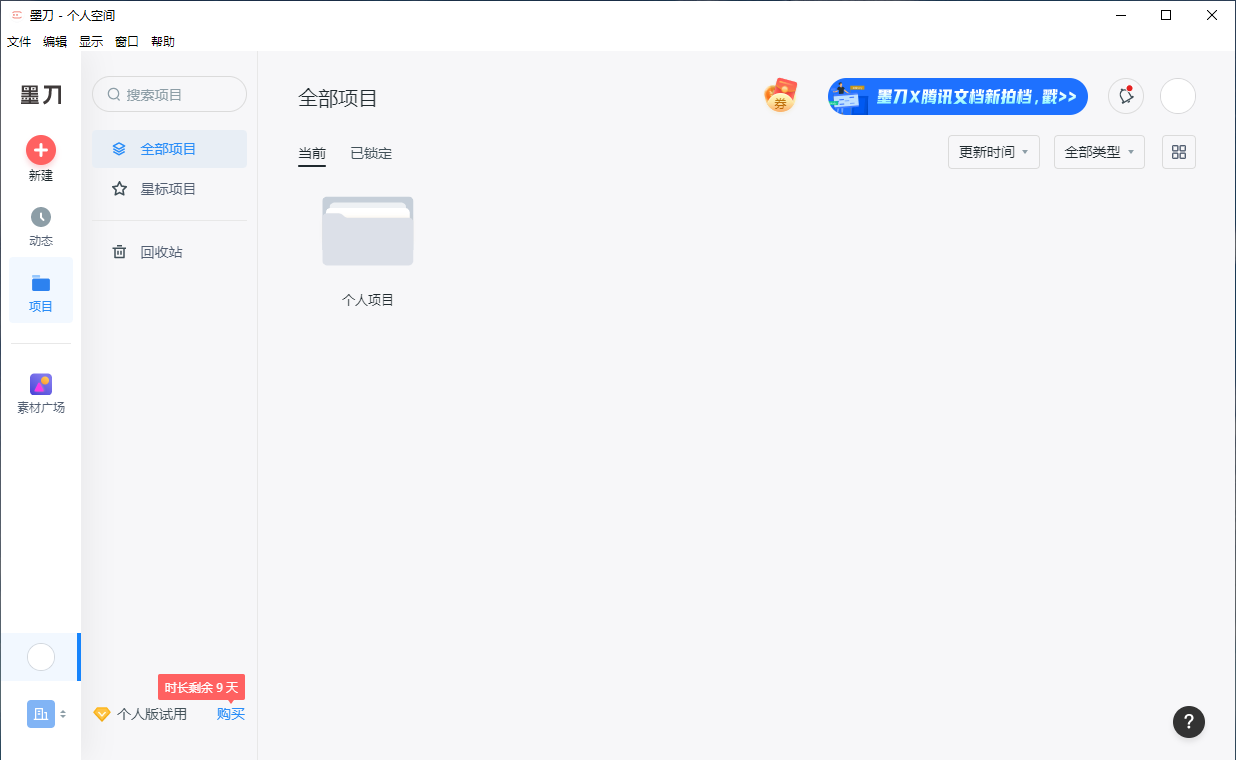
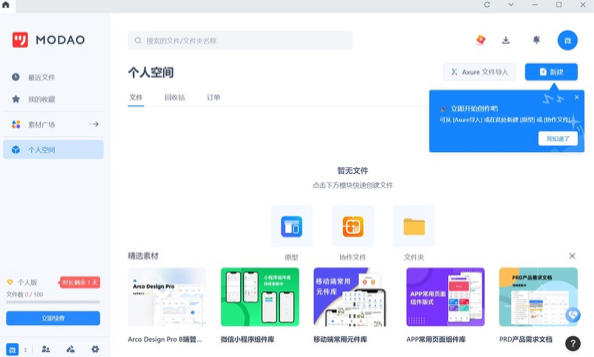
墨刀中文版(mockingbot)是一款专业高效的移动应用原型设计工具,软件功能强大全面,界面简洁清爽,操作便捷人性化,上手没有门槛。软件提供永久免费使用版本,凭借优质体验收获广泛认可,覆盖全球114个国家,深受十万余名设计师信赖。支持快速搭建页面布局,搭载独创拖拽连接模式,清晰梳理页面跳转逻辑,高效完成原型制作,助力设计人员快速完成移动端产品原型创作,有效提升设计工作效率。
| 相关软件 | 版本说明 | 下载地址 |
|---|---|---|
| mockplus | 更快更简单 | 查看 |
| Adobe XD CC | UX/UI设计和协作 | 查看 |
|
photoshop 7 |
v7.0.1 | 查看 |
|
美图秀秀 |
官方最新版 |
查看 |
| Office Visio | 流程图绘制图 | 查看 |
软件亮点
操作简单,快速上手
拖拽式界面设计,无需专业设计技能即可快速搭建原型。
提供丰富的预置组件和模板,支持一键套用,节省时间。
强大的交互功能
支持页面跳转、弹窗、滑动等多种交互效果,模拟真实用户体验。
内置动画库,支持过渡动画、滚动动画等,提升原型可视化表现。
实时协作与高效沟通
支持多人同时编辑同一项目,修改实时同步,避免版本混乱。
提供打点评论功能,团队成员可直接在原型上反馈意见,提升协作效率。
云端存储与多端预览
基于云端存储,用户可随时随地访问和编辑项目。
支持Web、iOS、Android等多端预览,确保设计在不同设备上的适配性。
智能化设计支持
集成AI组件功能,可根据文字描述智能生成组件,大幅提升设计效率。
支持一键生成高保真原型页面,自动成套输出多个页面结构。
软件特色
一站式设计协作平台
覆盖从白板梳理思路、原型搭建到UI设计、开发交付的全流程,避免工具切换。
支持需求管理、设计管理、资产管理与开发效率全面打通。
丰富的组件库与素材资源
内置海量UI组件和图标,涵盖各类设备和屏幕尺寸,支持高频素材复用。
提供行业素材库,用户也可创建自定义素材库和团队组件库。
版本控制与历史追溯
提供版本历史记录功能,方便用户回溯和比较不同版本的差异。
支持权限管理,灵活设置不同成员的编辑、查看权限,确保文件安全。
集成第三方服务
可与Jira、Trello等项目管理工具无缝集成,提升团队协作效率。
支持设计稿一键生成ArkUI(鸿蒙)、Vue、React、Flutter等多端代码,减少开发成本。
本土化优势
服务器在国内,文件加载速度快,数据存储符合企业合规安全要求。
定价亲民,相比国际工具(如Figma)性价比更高,适合初创企业和中小团队。
软件功能
原型设计与交互
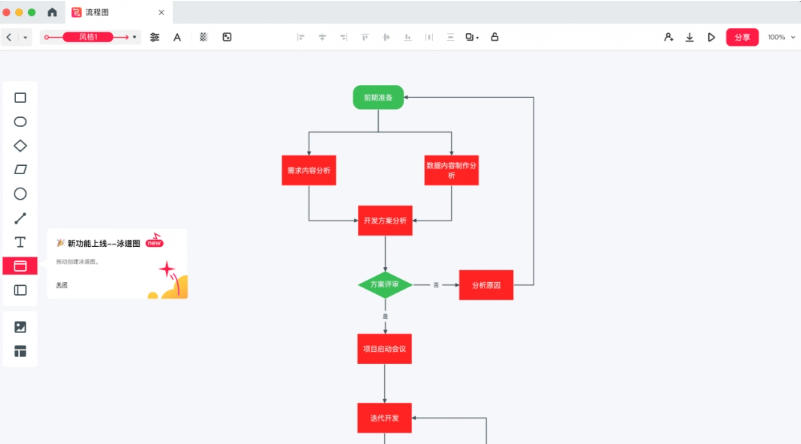
支持快速创建低保真和高保真原型,模拟真实产品体验。
提供条件逻辑、变量、联动逻辑等高级交互配置,满足复杂业务流程需求。
团队协作与反馈
支持多人实时编辑、评论、标注和版本管理,提升团队沟通效率。
提供分享链接和二维码,方便向客户或利益相关者展示原型并收集反馈。
设计规范与交付
自动生成设计规格(如颜色、字体、间距等),帮助开发人员快速理解设计标准。
支持一键下载多倍率切图,导出HTML、CSS代码,加速开发进程。
AI智能化设计
通过AI组件功能,一句话生成可编辑的原型页面和组件。
支持自动生成产品PRD文档、竞品调研,并针对原型进行智能评审。
多平台支持与预览
支持Web、Windows、Mac客户端使用,iOS/Android端实时预览。
提供真机设备边框、沉浸感全屏、离线模式等多种演示模式,提升展示效果。
常见问题
原型加载缓慢或卡顿
原因:项目文件过大、浏览器缓存过多、硬件性能不足。
解决:
优化项目结构,减少复杂交互和动画效果。
清除浏览器缓存,或使用无痕模式打开墨刀。
升级硬件配置(如增加内存、换用更高性能的CPU)。
无法导出设计稿或切图
原因:导出格式不支持、项目未保存、软件版本不兼容。
解决:
检查导出格式是否受支持(如PNG、HTML、CSS等)。
确保项目已保存,并尝试重新导出。
更新墨刀到最新版本,避免版本不兼容问题。
软件特色
素材库
内置丰富的组件和模板
可自定义个人素材库
还可共享团队组件库
设计
一拖一拽轻松搭建界面
多种手势和转场效果
无需代码也能做出酷炫动效
高效演示及评审
真实设备边框、全屏演示
一键分享
在线获取评论
Sketch插件&标注
导入Sketch稿
自动标注&切图
获取全平台代码
云端编辑
浏览器直接登录
随时随地办公
异地团队协作
多人协作
协同编辑、查看、审阅
项目同步、沟通透明
项目&成员便捷管理
功能介绍
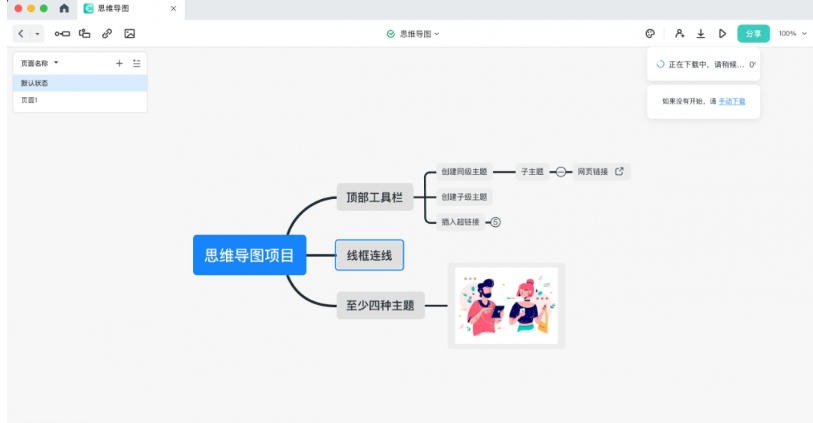
1、原型设计,不能更简单
2、交互动画仅需2步
3、团队多人协作
4、页面关系,一目了然
5、完全在线制作,扫码实时查看
6、一键导出作品,随时离线查看
FAQ
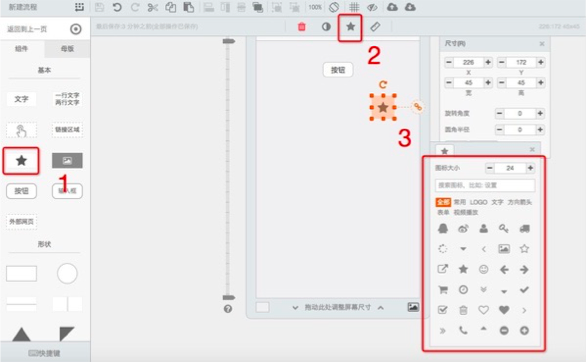
问:素材库不见了,怎样打开素材库弹窗呢?我想要更多的图标?
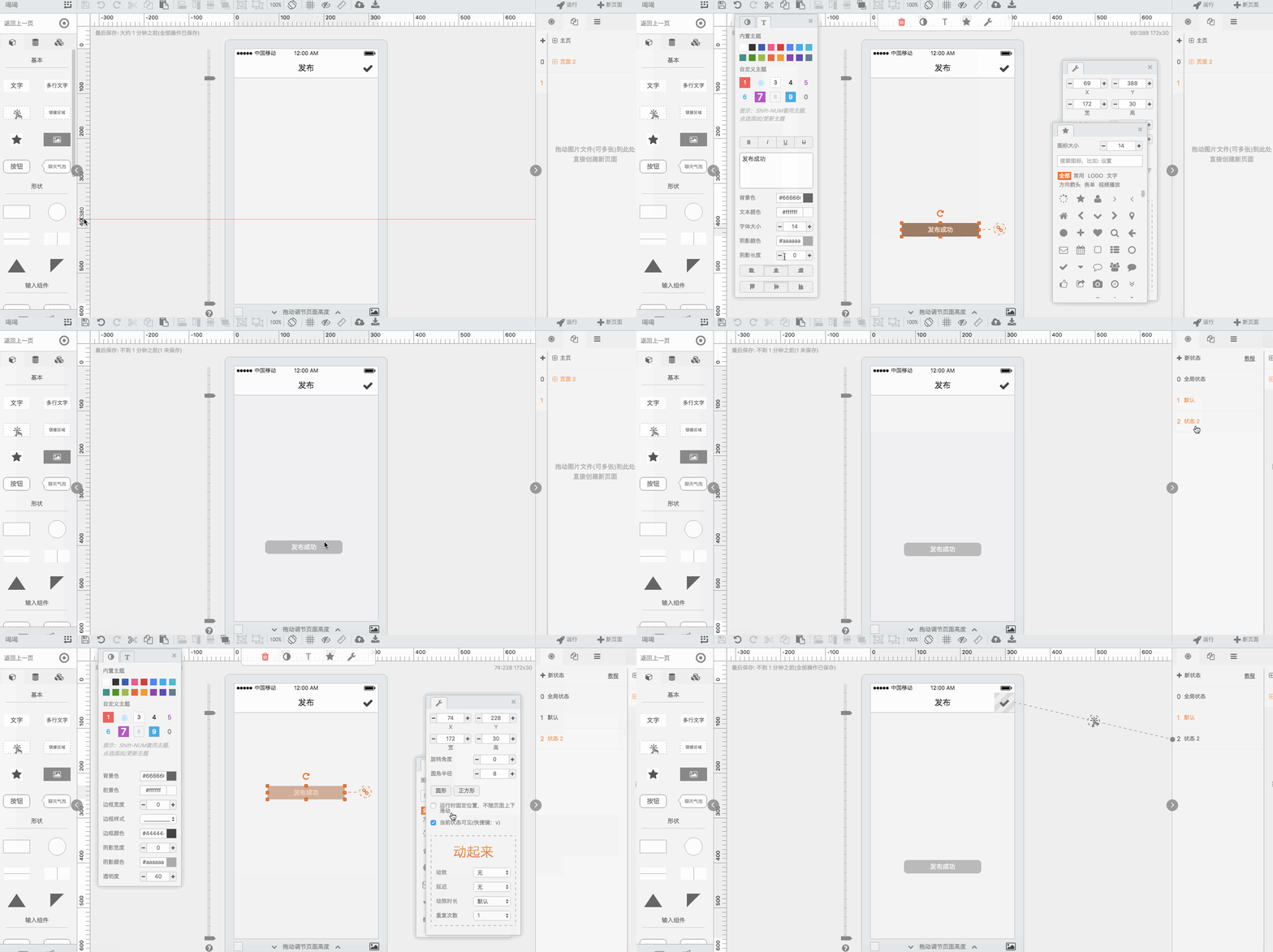
一张图带你飞!什么都别说,认真看图!
首先,你需要从组件区拖取一个“星星”图标,界面右侧会弹出“3”号图标弹窗(如果没出现就进行第二步)
第二步,点击工具栏小星星,打开图标面板。
第三步,在搜索框找寻你的真爱icon。
问:点选组件好困难啊,鼠标要戳穿了!怎么解决?
遇到这种情况,请点击左上角保存按钮对当前操作进行保存,之后刷新该页面,或清理浏览器缓存后重启浏览器。
小兔建议:工作两小时刷新工作区页面,同时记得眺望远处,出门散散步哦,忙碌的同时也要注意身体健康哦!
安装步骤
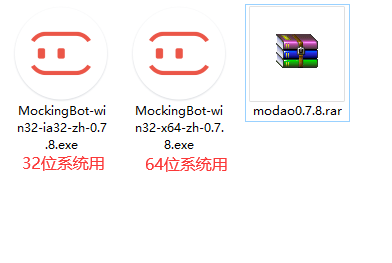
1、在本页面下载墨刀中文版软件包,解压缩后根据自己计算机系统选择打开32位或者64位系统安装程序
2、双击安装程序后软件将自动开始安装,请等待
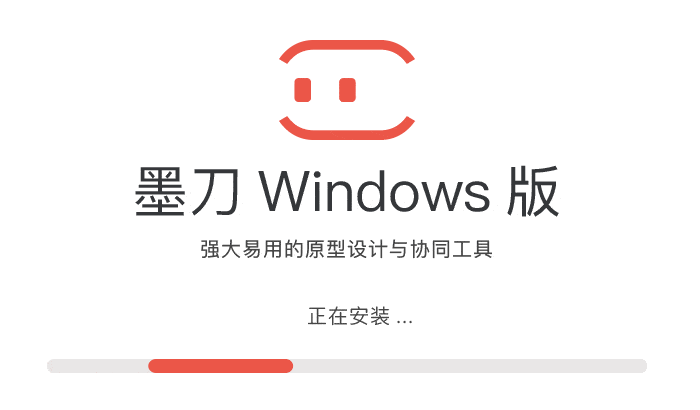
3、软件安装成功后将自动打开
使用技巧
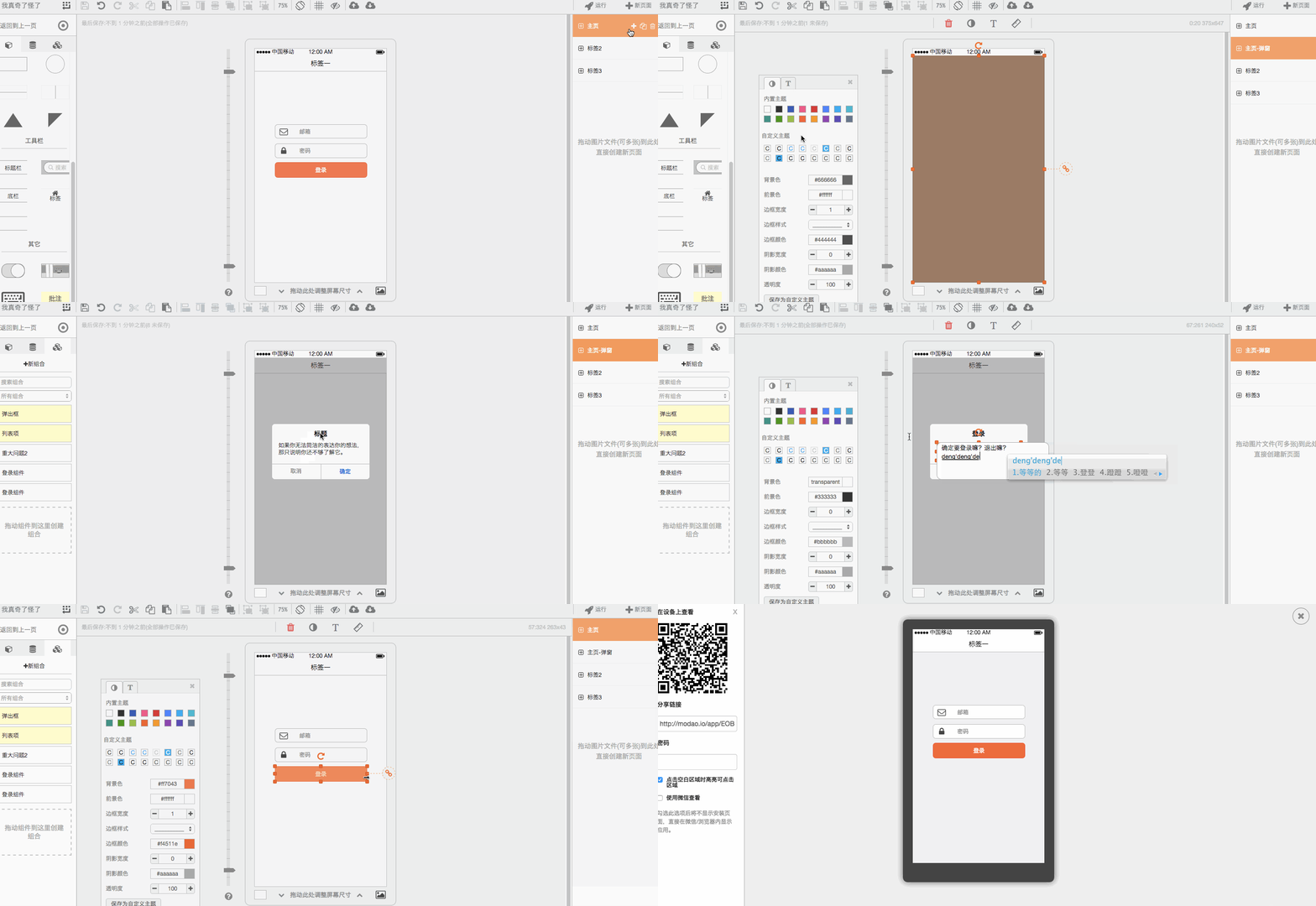
实现弹窗/弹出框效果方法:
第一种:直接创建新页面
直接在工作区复制页面,添加新元素,将触发页面及弹窗页面相连接。
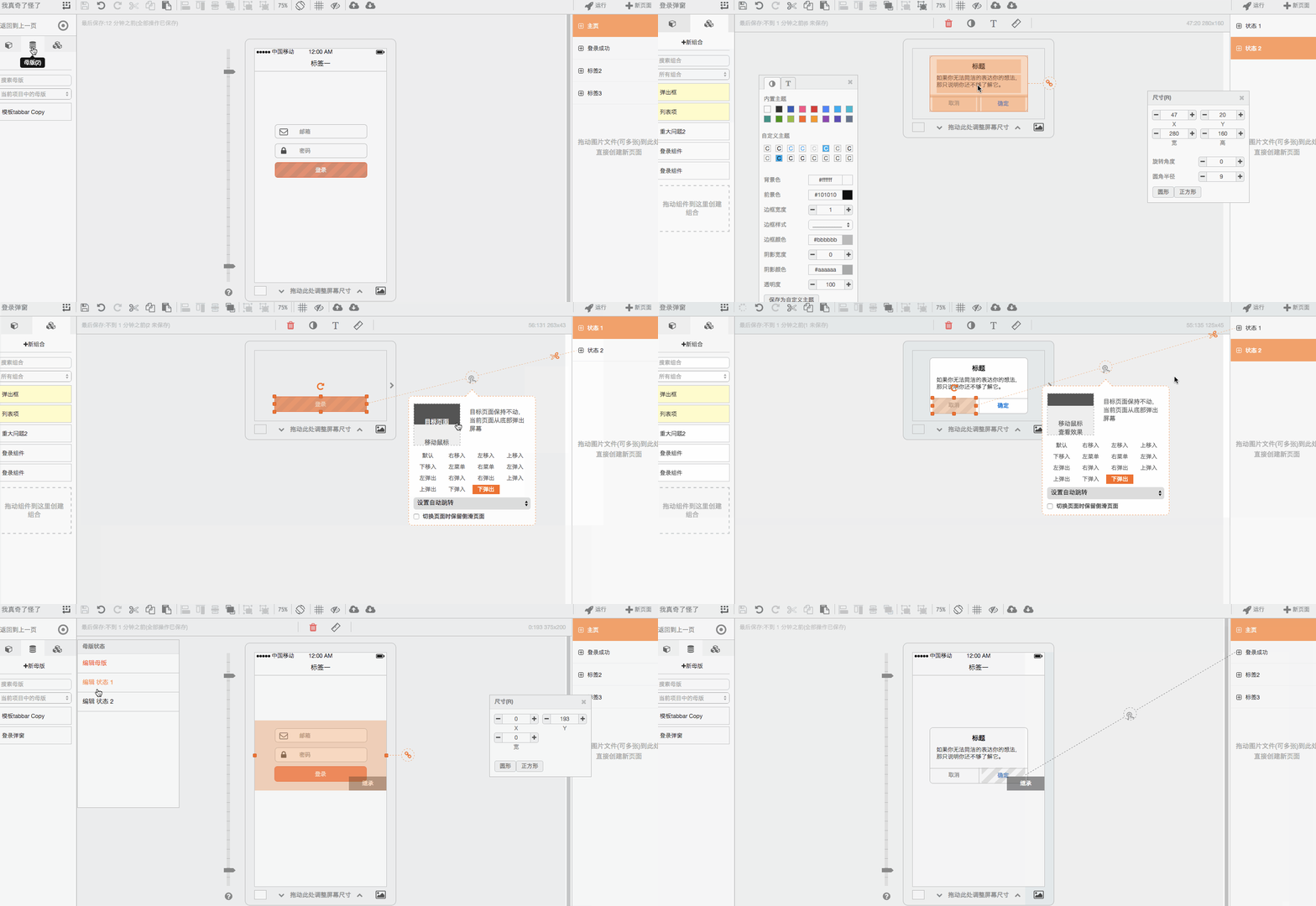
第二种:使用母版(类似下拉菜单视频教程)
新建母版,将触发弹窗的按钮以及弹窗分别放到母版中的页面一和页面二中,创建链接,选择动效。拖入工作区,选中实例,编辑相应母版状态并添加链接。完成。
第三种:使用页面状态制作弹窗
如果你还不会使用页面状态,可以先看入门教程了解用法。使用页面状态实现弹窗效果很简单,先设计好默认状态样式(全部组件已添加成功)后,新建状态二:在状态一中设置弹窗或组件隐藏,状态二显示。连接两个状态,完成。